
作為開發者,您可能在某個時候在 GTM 中配置 Tags 和Trigger 。如果您想在 GTM 中為基於反應的項目啓動一個點擊觸發器,請找到正確的位置 。讓我們一步一步地研究它 !
此文章將您通過在基於反應的應用程序中配置點擊觸發器所需的步驟。一旦您掌握了與 GTM 相關的主要概念,您就只差幾個配置步驟就可以使用所期望的標籤管理能力。那麼 Google 標籤管理器是什麼, 標籤和觸發函數如何使您受益 ?
Google Tag 管理器 – GTM是什麼, 如何使用?
Google Tag 管理器(GTM)是一個標籤管理系統,它遵循基本代碼配置,在任何網站或移動應用程序上提供標籤的簡單集成. 使用GTM的主要優點是能夠直接從網絡面板界面修改標籤設置. 已經指出,在處理GTM時有三個基本想法:
- 標記是收集並傳輸從您的網站或移動應用程序中收集的分析數據,或者跟蹤像素的代碼片段(如Facebook像素).
- 觸發器監視事件,並確定何時執行標記.
- 變量涉及標記或觸發可能需要的額外數據(例如當URL是/some/url時執行此標記).
使用Google Tag 管理器有什麼好處?
由於Google Tag Manager是一個直觀而全面的網站和數字營銷工具,它為您的企業和團隊提供了一些優勢.以下是使用Google Tag Manager的四大優勢.
1. GTM不需編輯知識
Google Tag 管理器可以讓任何人,包括市場營銷者,在沒有實質性技術技能的情況下實施標籤。 方便用户的界面可以讓用户在沒有網絡開發者幫助的情況下修改、刪除或添加GTM跟蹤代碼,但建議提供實地背景信息。這可以讓那些技術援助不足的小公司最大限度地實現互聯網跟蹤。
2.應負的責任和警告
由於GTM不需要網絡開發商,它使營銷商能夠試驗和測試各種技術和概念,能夠根據新出現的數字營銷趨勢進行試驗和加強營銷計劃,而無需外部支持。
3. GTM支持 優先派格的論文
Google 標籤管理器的配置是為了同步而不是同步執行標記。這意味着每個標記在裝入後立即部署, 而不是等待所有標記在發射前加載。這樣可以避免加載速度緩慢的標記會阻礙其他標記的部署。
4. 器具管理,每樣東西都放在一塊
GTM簡化並強化了使用標記的整個過程,因為所有的GTM跟蹤代碼都維持在一個單一的位置,而不是在單獨的平台上開發和管理. 擁有從單一界面生成和查看所有部署的標記的能力可以避免重複和潛在的錯誤,從而導致生產力的顯著提高.
Google Tag 管理器的目的是什麼?
GTM有能力追蹤數量無限的網站和數字營銷活動,但大多數組織只使用其中的少數.
- 下載
- 卷軸
- 點擊
- 表單
- 視頻
1. 監測人PDF 下層樓
作為其數字營銷戰略的一部分,一些公司在其網站上提供可下載的PDF,如準則和白皮書。但是,如果無法獲取下載統計數據,有效的計劃就會受到嚴重阻礙。
Google Tag 管理器被用來監控 PDF 下載並評估其性能。一旦您能夠跟蹤下載,您就會將收集的數據轉化為有用的見解。
- 確定您的上下下載。
- 確定下載成功或失敗的原因
- 考慮增強下載的戰略,並使用GTM來監控您的進度.
2. 搖擺不定的貝哈維爾
GTM在您的網站和頁面上檢測滾動活動的能力是利用它的另一個激勵因素.
瞭解人們如何瀏覽和接觸您網站的內容,為網站活動提供寶貴信息。
- 經常訪問哪些網頁區?
- 哪些信息或多或少涉及?
- 在大多數訪客停止滾動的地方
通過收集的GTM數據,您可以構建一個完整的圖片,説明大多數網站用户如何瀏覽每個頁面。作為交換,您可以制定戰略,增強網站用户的經驗。
- 如何構建您的網站
- 你分享什麼資料?
- 需要改進的地點
3. 鏈接統計和記錄
Google Tag 管理器跟蹤鏈接點擊的能力,也就是訪問者點擊您網站的URL,是有好處的。不僅瞭解用户的滾動行為,而且瞭解他們的點擊活動,可以讓人們對您網站周圍的旅行有深刻的洞察力。
- 你網站的訪客是如何從一頁到另一頁的?
- 哪個呼叫對行動(CTA)點擊最多?.
您應該使用 Google 標籤管理器 來理解鏈接點擊, 並且根據此數據採取行動 。
- 刷新站點, 點擊次數很少, 或檢查頁面, 點擊次數多, 以便最大限度地轉換 。
- 學習哪些因素促成了CTA的高點擊通過率,並以較低的點擊通過率修改CTA的拷貝.
4. 表格跟蹤
簽署通訊、填寫問卷或登記某一活動都是在網站上具有特定目的和功能的表格的例子。
為何使用 Google 標籤管理器進行窗體跟蹤 :
- 報告網站通過提交表格生成。
- 根據提交的表格數量計算運動的例行記錄。
5. 監測員活動
視頻是一種日益流行的數字營銷策略,正在增加。隨着視頻材料的激增,有必要了解人們如何參與信息工作。
- 個人如何觀看錄像
- 他們看到剪輯多久了?
- 如果或當他們看完視頻
您的視頻獲取的數據可以為您的組織提供視頻策略信息.
- 如何創建未來的視頻
- 觀眾喜歡什麼內容?
- 公司客户理想的視頻長度
創建 GTM 賬户
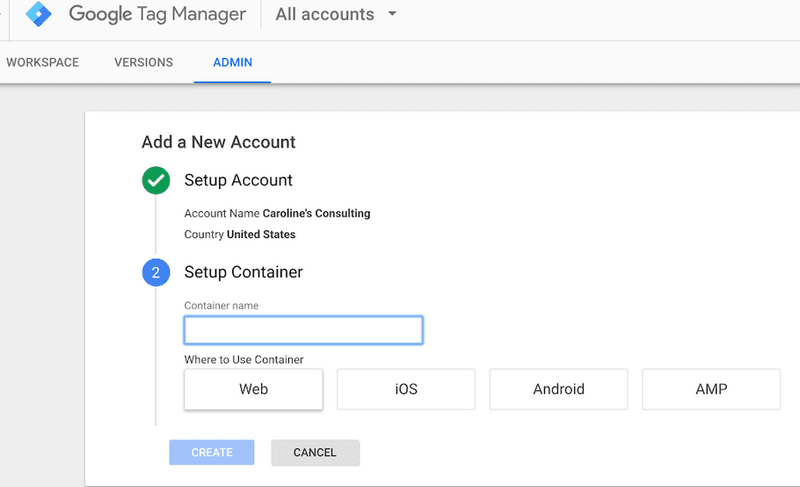
設置免費賬户是一個簡單的兩步程序,但它與您現有的Google Analytics和Gmail賬户不同。為了方便您的賬户設置,我們記錄了我們的賬户創建程序。界面應有以下外觀:

接下來如何進行:
步驟 1 註冊賬户 。
點擊 Google 標籤管理器頁面上的綠色“為免費簽名” 按鈕。它會請求您的賬户名稱( 商業 )、 國家和網站的 URL , 以及您希望使用 Google 標籤管理器的位置( 網絡、 iOS、 android, AMP ) 。 完成後點擊藍色的“ 創建” 按鈕 。
步驟 2 向您的站點插入 js 代碼
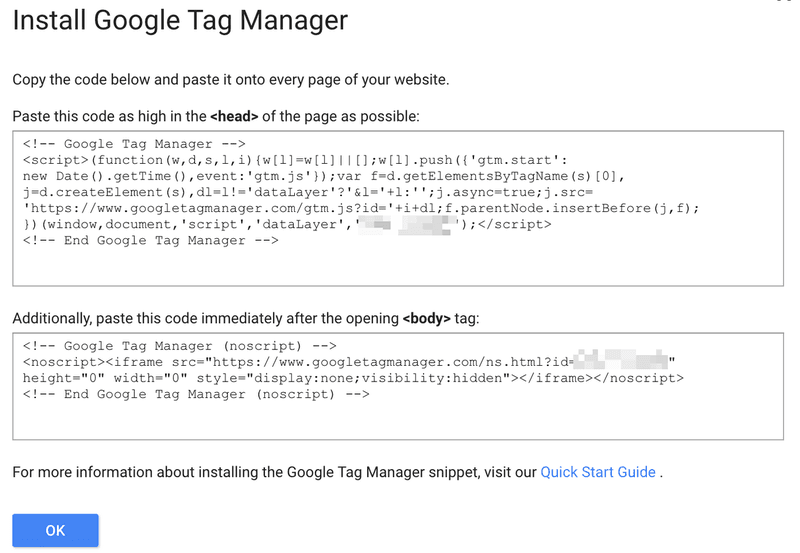
然後會為您提供代碼和指示, 以便在頁頭> 和打開正文> 標記後放置一個代碼。您現在可以這樣做,或者稍後將代碼應用到您的網站( 可以在您的儀表板上訪問) 。一旦完成,請點擊“ Ok ” 。
步驟# 3 創建標籤
一旦你有一個Google Tag管理器賬户,你會想知道如何立即設置一個標籤.
Google Tag 管理器允許無限數量的標籤設置.
這對於開發深入的關於觀眾行為的報導很有用,但是如果標籤的組織不完善,可能會變得效率低下.
Google建議標籤的命名標準如下: 標籤類型 – app name– 細節.
或許你將一個標記設置確定為“AdWords轉換 – iOS – 2月2018年競選”,另一個則確定為“Google Analytics – CTA – About Us page” 。
因此,您可以準確地識別和收集某些運動或網站的相關數據。
例如,第二個標籤“Google Analytics – CTA – About Us page ” 表示您“關於我們呼叫對動作”按鈕的性能。這個信息很重要,如果您將標籤稱為更通用的,比如“CTA按鈕”則可能會丟失。
現在,我們已經澄清了,讓我們看看如何創建標籤:
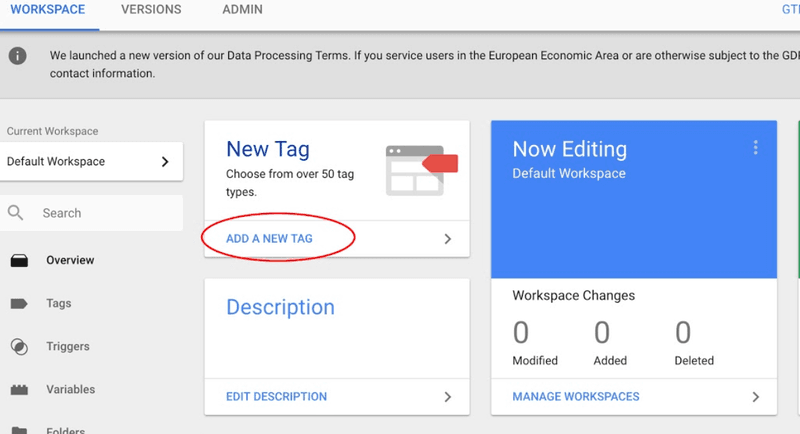
步驟3.1在Google Tag管理器的儀表板上創建新標記.
在您的 Google 標籤管理器儀表板中,點擊“ 添加新標籤”(下面以紅色循環) 。
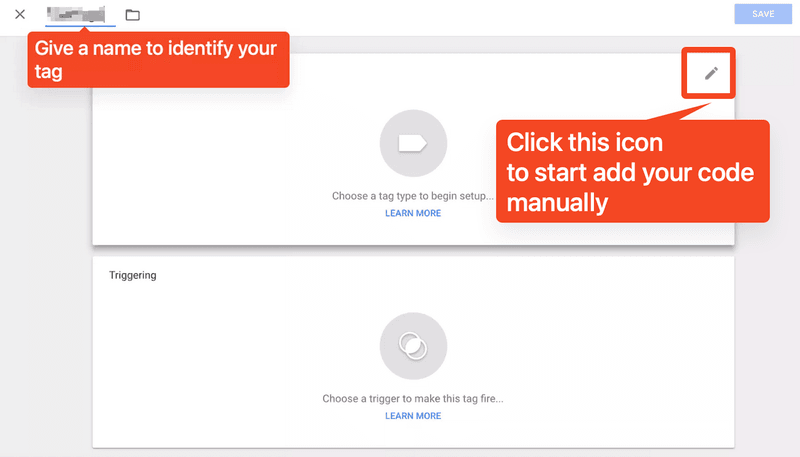
步驟3.2 配置您的標籤。
在頁面頂端的“ Tag 配置” 框中任意單擊選擇標籤類型。
您可以直接在下面添加代碼,或者在下一步從模板開始 。
步驟3.3 選擇標記類型。
標籤類型有幾種(它們並非全部在此顯示,您也可以自定義一個標籤類型 ) 。請選擇“ Google Analytics 4 ” ,如果您想要為您的應用程序和網站設置 Google Analytics 網頁訪問器監控 。
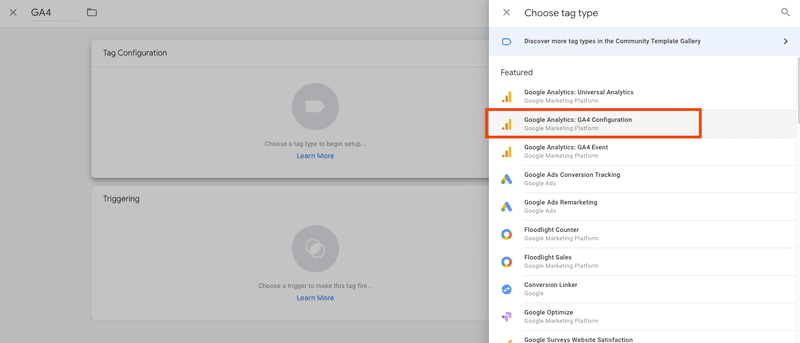
步驟#3.4 鏈接到您網站的 GA4
將會有一個框供您輸入您的測量標識。從您的賬户複製您的測量標識並將其粘貼到此字段 。
在此之前,你必須完成 您網站的 GA4 配置。
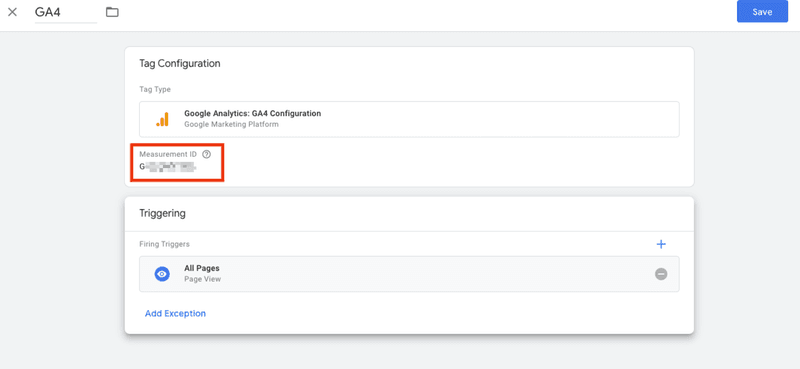
步驟#3.5通過選擇觸發來決定標記何時被記錄 。
選擇一個觸發器(一個觸發器是您想要記錄標記的時候,比如"每次用户瀏覽頁面"),我選擇了"所有頁面",每當看到我的網頁時都會接收數據,但您的選擇可能根據您的目標而有所不同.
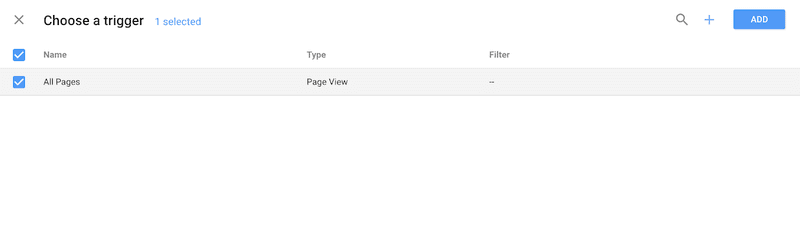
步驟3.6 保存您的標籤。
在您對“ 標籤配置” 和“ 調試” 框中的信息滿意後, 點擊藍色的“ 保存” 按鈕 。
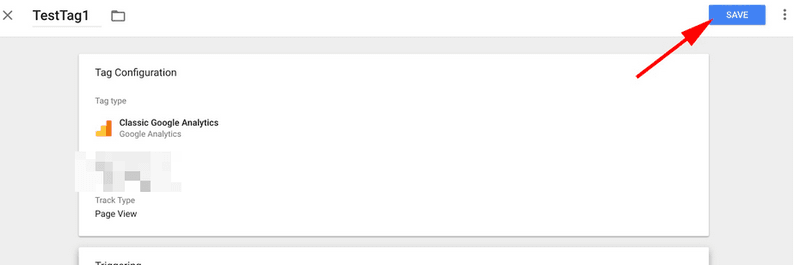
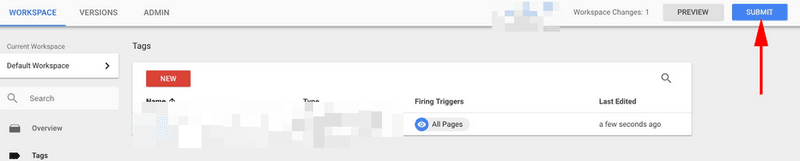
步驟#4通過點擊"投降"按鈕激活您的標記 。
單擊藍色的“ 提交” 按鈕。您的標籤將無法運行,除非您這樣做 。
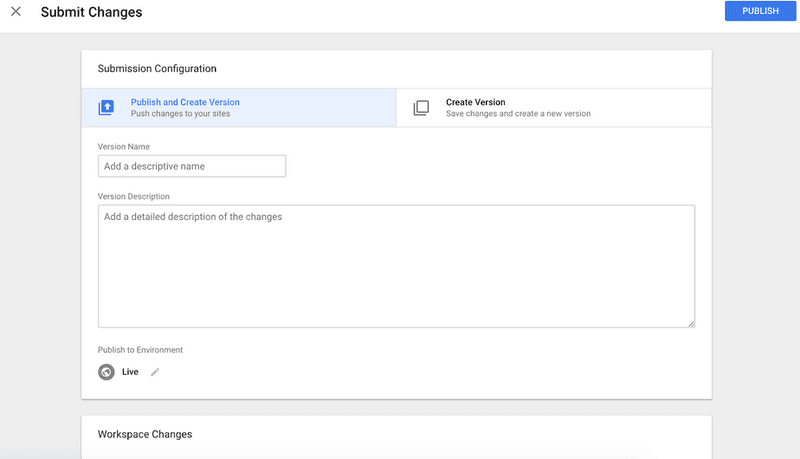
點擊“ 提交” 時,這個“ 提交配置” 頁面將加載。 “ 創建版本” 和“ 創建版本”是可用的選項。我選擇了“ 創建版本” ,然後點擊屏幕右上角的藍色“ Publish” 按鈕,因為我已準備好將標記推入我網站的所有頁面 。
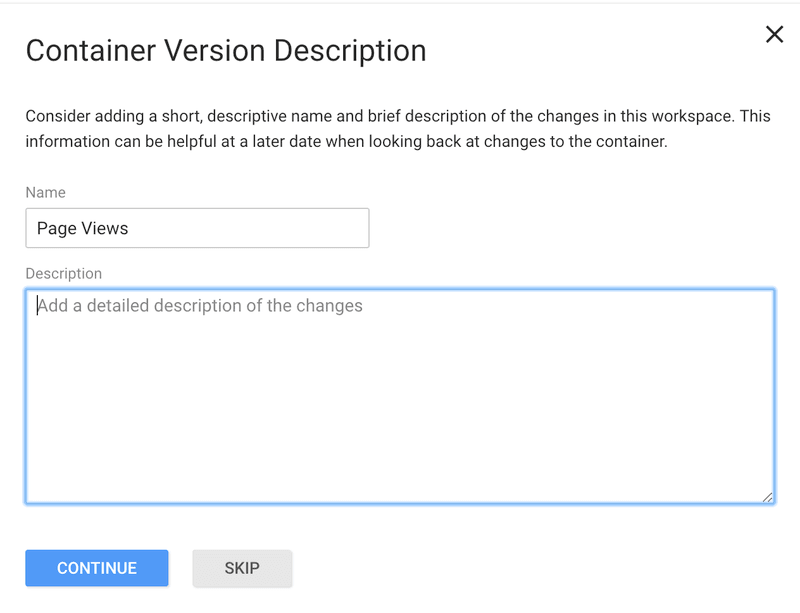
第5步在您的標籤中添加一個名稱和描述來安排它們。 [optional]
最後,將會顯示“ 容器版本描述 ” 。為了保持標籤的結構化, 給每個標籤一個名稱和描述來解釋你試圖用它捕捉的東西 。
WordPress 的 Google 標籤管理器
如果您的組織使用WordPress來主機其網站,將Google Tag管理器整合到WordPress中是一個簡單的無碼程序.
Site Kit是Google創建的官方WordPress插件. Site Kit簡化了Google Tag管理器等基本Google工具的安裝和配置,並提供了權威,最新的網絡繁榮指導. Site Kit支持的Google產品列表.
接下來如何進行:
1.在您的 WordPress 賬户中籤名。
2.確保您的網站公開,即它沒有維護模式或密碼保護。
3.在左邊的菜單中,單擊插件。
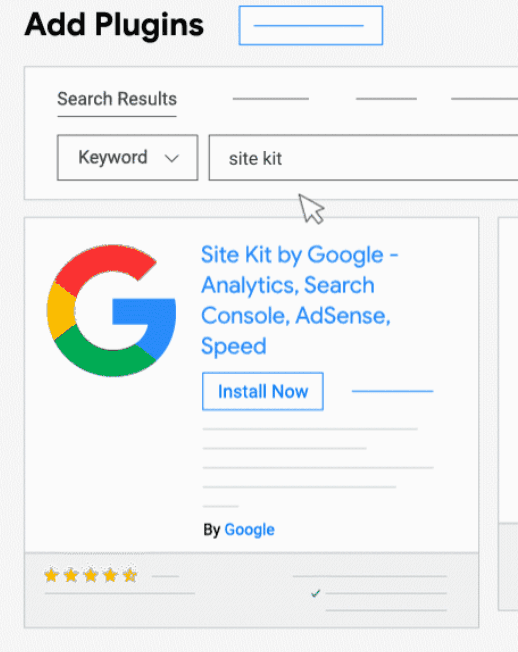
4.在插件頁的頂部,單擊新添加,然後搜索"Site Kit".
5. 點擊Google Site Kit頁面上的“現在就安裝”。
6. 插件安裝後,從左邊的菜單中選擇插件。
7. 點擊“ 由 Google 編輯的Site Kit” 下方激活
8.一旦插件啓動,請點擊左邊的Site Kit。
9. 點擊 Google 登錄您的 Google 賬户。
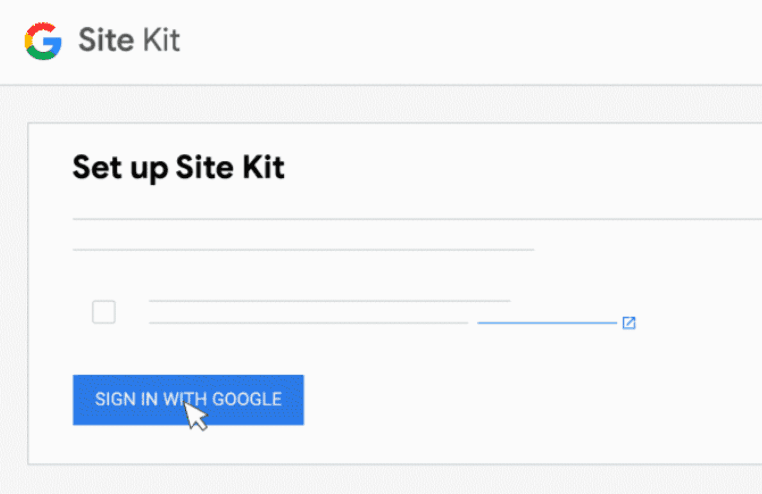
10.通過嚮導,啓用Google Tag管理器和Google Analytic 4.
11.在提供許可後點擊繼續確認網站的所有權。
12. 允許通過選擇允許訪問谷歌賬户信息。
13.要將網站添加到搜索控制枱,請單擊添加站點按鈕。
14.你成功設置了插件.
15. 點擊我的盤子繼續工作。
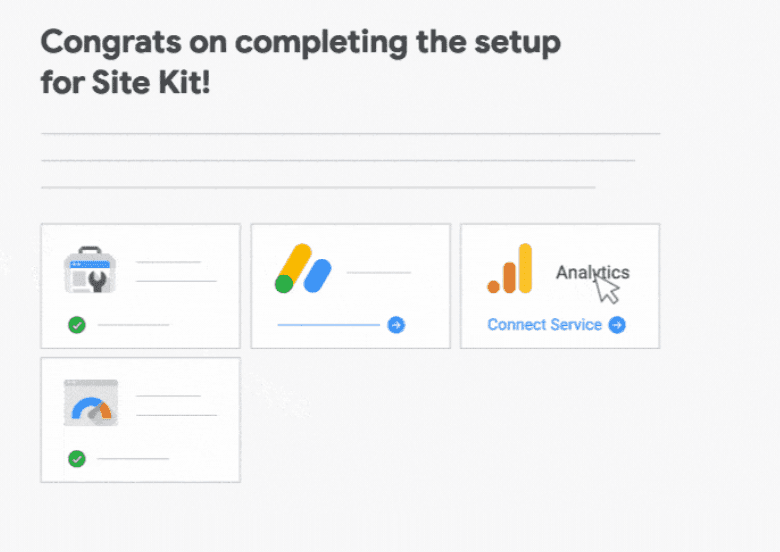
16.從左邊的菜單中選擇站台 Kit 和 Dashboard 。
17. 點擊分析標題下的連接服務。
18. 繼續通過點擊繼續提供更多權限。如何提供網站 Kit 擴展訪問您的Google賬户,並繼續將WordPress整合到Google Analytics。
19. 選擇已經存在的分析屬性,然後單擊“配置分析”。
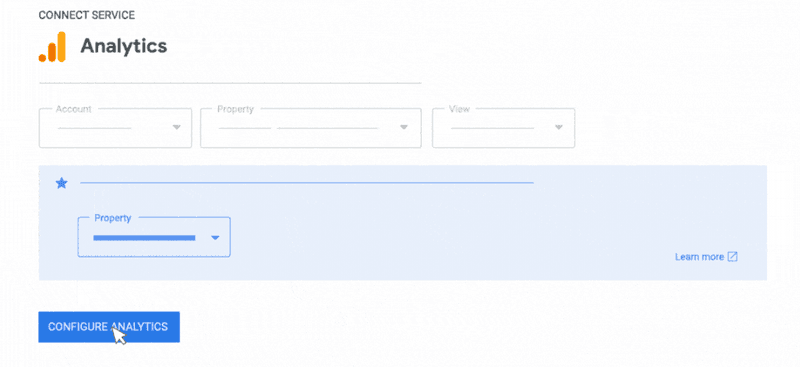
現在,分析是配置的。
包裝
Google Analytics 4和Google標籤管理器讓您做出更知情的營銷決定,併為跟蹤客户活動提供了巨大的增強.
使用GTM執行這個較新的版本,並使用GA4提供的靈活性.
需要援助安裝 GA4 和 GTM 嗎 ?或者將 Google 標籤從 GA3 移到 GA4 ?我們是來幫忙的,請隨意 聯繫人 和我們一起!