
একজন বিকাশকারী হিসাবে, আপনি সম্ভবত কিছু মুহুর্তে GTM-এ ট্যাগ এবং ট্রিগার কনফিগার করবেন। আপনি যদি একটি প্রতিক্রিয়া-ভিত্তিক প্রকল্পের জন্য আপনার GTM-এ একটি ক্লিক ট্রিগার কীভাবে শুরু করবেন সে সম্পর্কে সহজ নির্দেশাবলী খুঁজছেন, আপনি সঠিক স্থানে এসেছেন। এর ধাপে ধাপে এটি অধ্যয়ন করা যাক!
এই নিবন্ধটি আপনাকে প্রতিক্রিয়া-ভিত্তিক অ্যাপ্লিকেশনে একটি ক্লিক ট্রিগার কনফিগার করার জন্য প্রয়োজনীয় পদক্ষেপগুলির মধ্যে দিয়ে চলে। একবার আপনি প্রাথমিক GTM-সম্পর্কিত ধারণাগুলি আয়ত্ত করার পরে, আপনি পছন্দসই ট্যাগ পরিচালনার ক্ষমতাগুলি ব্যবহার করা থেকে মাত্র কয়েকটি কনফিগারেশন পদক্ষেপ দূরে থাকবেন। তাহলে Google ট্যাগ ম্যানেজার কী এবং ট্যাগ এবং ট্রিগার কার্যকারিতাগুলি কীভাবে আপনাকে উপকৃত করবে?
গুগল ট্যাগ ম্যানেজার - জিটিএম কী এবং এটি কীভাবে ব্যবহার করবেন?
Google ট্যাগ ম্যানেজার (GTM) হল একটি ট্যাগ ম্যানেজমেন্ট সিস্টেম যা মৌলিক কোড কনফিগারেশন অনুসরণ করে যেকোন ওয়েবসাইট বা মোবাইল অ্যাপে ট্যাগগুলির সহজ ইন্টিগ্রেশন প্রদান করে। GTM ব্যবহার করার প্রাথমিক সুবিধা হল ওয়েব প্যানেল ইন্টারফেস থেকে সরাসরি ট্যাগ সেটিংস পরিবর্তন করার ক্ষমতা। জিটিএম-এর সাথে কাজ করার সময় বোঝার জন্য তিনটি মৌলিক ধারণা রয়েছে:
- ট্যাগগুলি হল কোডের টুকরো বা ট্র্যাকিং পিক্সেল (যেমন Facebook পিক্সেল) যা আপনার ওয়েবসাইট বা মোবাইল অ্যাপ্লিকেশন থেকে সংগ্রহ করা বিশ্লেষণ ডেটা সংগ্রহ করে এবং প্রেরণ করে।
- ট্রিগার ইভেন্টগুলি নিরীক্ষণ করে এবং কখন ট্যাগগুলি চালাতে হবে তা নির্ধারণ করে।
- ভ্যারিয়েবলগুলি অতিরিক্ত ডেটার সাথে সম্পর্কিত যা ট্যাগ বা ট্রিগারগুলির প্রয়োজন হতে পারে (যেমন, URL /some/url হলে এই ট্যাগটি কার্যকর করুন)৷
গুগল ট্যাগ ম্যানেজার ব্যবহার করলে কী কী সুবিধা পাওয়া যায়?
যেহেতু Google ট্যাগ ম্যানেজার একটি স্বজ্ঞাত এবং ব্যাপক ওয়েবসাইট এবং ডিজিটাল মার্কেটিং টুল, এটি আপনার ব্যবসা এবং টিমের জন্য বেশ কিছু সুবিধা প্রদান করে। নীচে Google ট্যাগ ম্যানেজার ব্যবহারের চারটি প্রাথমিক সুবিধা রয়েছে৷
1. GTM এর জন্য কোডিং জ্ঞানের প্রয়োজন নেই
Google ট্যাগ ম্যানেজার উল্লেখযোগ্য প্রযুক্তিগত দক্ষতা ছাড়াই বিপণনকারী সহ যে কাউকে ট্যাগ বাস্তবায়ন করতে সক্ষম করে। ব্যবহারকারী-বান্ধব ইন্টারফেস ব্যবহারকারীদের ওয়েব ডেভেলপারদের সাহায্য ছাড়াই GTM ট্র্যাকিং কোড পরিবর্তন, মুছে বা যোগ করতে সক্ষম করে, তবে ক্ষেত্রের একটি পটভূমি সুপারিশ করা হয়। এটি ইন্টারনেট ট্র্যাকিং সর্বাধিক করতে অপর্যাপ্ত প্রযুক্তিগত সহায়তা সহ ছোট সংস্থাগুলিকে সক্ষম করে।
2. GTM নমনীয়তা এবং পরীক্ষা-নিরীক্ষা সক্ষম করে
যেহেতু GTM-এর জন্য কোনো ওয়েব ডেভেলপারের প্রয়োজন নেই, তাই এটি মার্কেটারদের বিভিন্ন কৌশল এবং ধারণা নিয়ে পরীক্ষা-নিরীক্ষা করতে সক্ষম করে। এটি বহিরাগত সহায়তার প্রয়োজন ছাড়াই উদীয়মান ডিজিটাল বিপণন প্রবণতা অনুসারে ট্রায়াল বাস্তবায়ন এবং বিপণন পরিকল্পনার বর্ধিতকরণকে সক্ষম করে।
3. GTM দ্রুত পেজ লোডিং গতিতে সহায়তা করে
Google ট্যাগ ম্যানেজার সিঙ্ক্রোনাস এর বিপরীতে অ্যাসিঙ্ক্রোনাসভাবে ট্যাগগুলি চালানোর জন্য কনফিগার করা হয়েছে। এটি বোঝায় যে ফায়ার করার আগে সমস্ত ট্যাগ লোড হওয়ার জন্য অপেক্ষা করার পরিবর্তে প্রতিটি ট্যাগ লোড হওয়ার সাথে সাথেই স্থাপন করা হয়। এটি এমন সম্ভাবনা এড়ায় যে একটি লোডিং গতির একটি ট্যাগ অন্যদের স্থাপনে বাধা দিতে পারে।
4. GTM সব কিছু এক জায়গায় ম্যানেজ করে
GTM ট্যাগ নিয়োগের পুরো প্রক্রিয়াটিকে সহজ করে এবং উন্নত করে যেহেতু সমস্ত GTM ট্র্যাকিং কোড আলাদা প্ল্যাটফর্মে তৈরি ও পরিচালিত হওয়ার পরিবর্তে একটি একক স্থানে রক্ষণাবেক্ষণ করা হয়। একটি একক ইন্টারফেস থেকে সমস্ত স্থাপন করা ট্যাগ তৈরি এবং দেখার ক্ষমতা থাকা সদৃশতা এবং সম্ভাব্য ভুলগুলি এড়ায়, যার ফলে উত্পাদনশীলতা উল্লেখযোগ্য বৃদ্ধি পায়।
গুগল ট্যাগ ম্যানেজার এর উদ্দেশ্য কি?
GTM-এর অসীম সংখ্যক ওয়েবসাইট এবং ডিজিটাল বিপণন কার্যক্রম ট্র্যাক করার ক্ষমতা রয়েছে, তবে বেশিরভাগ সংস্থাই তাদের মধ্যে কয়েকটিকে নিয়োগ করে।
- ডাউনলোড
- স্ক্রল
- ক্লিক
- ফর্ম
- ভিডিও
1. পিডিএফ ডাউনলোডগুলি মনিটর করুন
তাদের ডিজিটাল বিপণন কৌশলের অংশ হিসাবে, বেশ কয়েকটি কোম্পানি তাদের ওয়েবসাইটে ডাউনলোডযোগ্য PDF অফার করে, যেমন নির্দেশিকা এবং সাদা কাগজ। ডাউনলোড সংক্রান্ত পরিসংখ্যানে আপনার অ্যাক্সেস না থাকলে, তবে, একটি কার্যকরী পরিকল্পনা উল্লেখযোগ্যভাবে বাধাগ্রস্ত হয়।
Google ট্যাগ ম্যানেজার পিডিএফ ডাউনলোডগুলি নিরীক্ষণ করতে এবং তাদের কর্মক্ষমতা মূল্যায়ন করতে ব্যবহার করা হয়। একবার আপনি ডাউনলোডগুলি ট্র্যাক করতে পারলে, আপনি সংগৃহীত ডেটাকে দরকারী অন্তর্দৃষ্টিতে রূপান্তরিত করবেন।
- আপনার উপরের এবং নীচের ডাউনলোডগুলি নির্ধারণ করুন।
- কেন একটি ডাউনলোড সফল বা ব্যর্থ তা নির্ধারণ করুন
- আপনার ডাউনলোড উন্নত করার কৌশলগুলি বিবেচনা করুন এবং আপনার অগ্রগতি নিরীক্ষণ করতে GTM ব্যবহার করুন৷
2. ট্র্যাক স্ক্রোলিং আচরণ
আপনার ওয়েবসাইট এবং পৃষ্ঠাগুলিতে স্ক্রলিং কার্যকলাপ সনাক্ত করার GTM এর ক্ষমতা এটি ব্যবহার করার জন্য আরেকটি উদ্দীপক।
লোকেরা কীভাবে আপনার ওয়েবসাইটের বিষয়বস্তু ব্রাউজ করে এবং তার সাথে জড়িত তা বোঝা সাইট কার্যকলাপে মূল্যবান তথ্য দেয়।
- কোন পৃষ্ঠা এলাকায় প্রায়ই পরিদর্শন করা হয়?
- কি তথ্য কম বা বেশি আকর্ষক?
- যেখানে বেশিরভাগ দর্শক স্ক্রোলিং বন্ধ করে দেয়
সংগৃহীত GTM ডেটার সাহায্যে, আপনি একটি বিস্তৃত ছবি তৈরি করতে পারেন যেভাবে বেশিরভাগ সাইট ব্যবহারকারী প্রতিটি পৃষ্ঠার মাধ্যমে ব্রাউজ করেন। বিনিময়ে, আপনি আপনার ওয়েবসাইটে ব্যবহারকারীর অভিজ্ঞতা বাড়ানোর জন্য একটি কৌশল তৈরি করতে পারেন।
- আপনি কিভাবে আপনার সাইট গঠন
- আপনি কি উপাদান শেয়ার করবেন?
- উন্নতি প্রয়োজন অবস্থানে
3. লিঙ্ক ক্লিক পরিসংখ্যান এবং রেকর্ড
Google ট্যাগ ম্যানেজারের লিঙ্ক ক্লিক ট্র্যাক করার ক্ষমতা, সুনির্দিষ্টভাবে ভিজিটররা আপনার ওয়েবসাইটে যে URLগুলি ক্লিক করেছে, তা একটি সুবিধা। শুধুমাত্র একজন ব্যবহারকারীর স্ক্রোলিং আচরণই নয়, তাদের ক্লিক করার কার্যকলাপও জানা, আপনার ওয়েবসাইটের চারপাশে তাদের ভ্রমণের গুরুত্বপূর্ণ অন্তর্দৃষ্টি দেয়।
- কিভাবে আপনার সাইটের ভিজিটর এক পৃষ্ঠা থেকে অন্য পৃষ্ঠায় যায়?
- কোন কল-টু-অ্যাকশন (CTAs) সবচেয়ে বেশি ক্লিক পায়?
আপনার Google ট্যাগ ম্যানেজার ব্যবহার করা উচিত শুধুমাত্র লিঙ্ক ক্লিকগুলি বোঝার জন্য নয়, এই ডেটাতে কাজ করার জন্যও।
- কিছু ক্লিকের মাধ্যমে সাইট রিফ্রেশ করুন বা রূপান্তরগুলি সর্বাধিক করার জন্য একাধিক ক্লিকের সাথে পৃষ্ঠাগুলি পরীক্ষা করুন৷
- CTA-এর উচ্চ ক্লিক-থ্রু রেটে কোন বিষয়গুলি অবদান রাখে তা জানুন এবং কম ক্লিক-থ্রু রেট সহ CTA-এর অনুলিপি সংশোধন করুন।
4. ফর্ম জমা ট্র্যাকিং
একটি নিউজলেটারের জন্য সাইন আপ করা, একটি প্রশ্নাবলী পূরণ করা, বা একটি ইভেন্টের জন্য নিবন্ধন করা হল ফর্মগুলির সমস্ত উদাহরণ যার একটি নির্দিষ্ট উদ্দেশ্য এবং কার্যকারিতা রয়েছে৷ GTM সঠিক ফর্ম জমা ট্র্যাকিং গ্যারান্টি দেয়।
ফর্ম ট্র্যাকিংয়ের জন্য কেন Google ট্যাগ ম্যানেজার ব্যবহার করছেন:
- রিপোর্ট ওয়েবসাইট লিড ফর্ম জমা মাধ্যমে উত্পন্ন.
- জমা দেওয়া ফর্মের সংখ্যার উপর ভিত্তি করে একটি প্রচারের ROI গণনা করুন।
5. ভিডিও ক্রিয়াকলাপ নিরীক্ষণ করুন
ভিডিওগুলি একটি ক্রমবর্ধমান জনপ্রিয় ডিজিটাল বিপণন কৌশল যা বৃদ্ধি পাচ্ছে। ভিডিও উপাদানের বিস্তারের সাথে, লোকেরা কীভাবে তথ্যের সাথে জড়িত তা বোঝার প্রয়োজন।
- কীভাবে ব্যক্তিরা ভিডিওটি দেখেছেন
- কতক্ষণ তারা ক্লিপ দেখতে?
- যদি বা কখন তারা ভিডিওটি দেখা শেষ করে
আপনার ভিডিও থেকে অর্জিত ডেটা আপনার প্রতিষ্ঠানের ভিডিও কৌশল অবহিত করতে পারে।
- কিভাবে ভবিষ্যতে ভিডিও তৈরি করা হবে
- আপনার দর্শকরা কি বিষয়বস্তু পছন্দ করে
- আপনার কোম্পানির ক্লায়েন্টদের জন্য আদর্শ ভিডিও দৈর্ঘ্য
একটি GTM অ্যাকাউন্ট তৈরি করা হচ্ছে
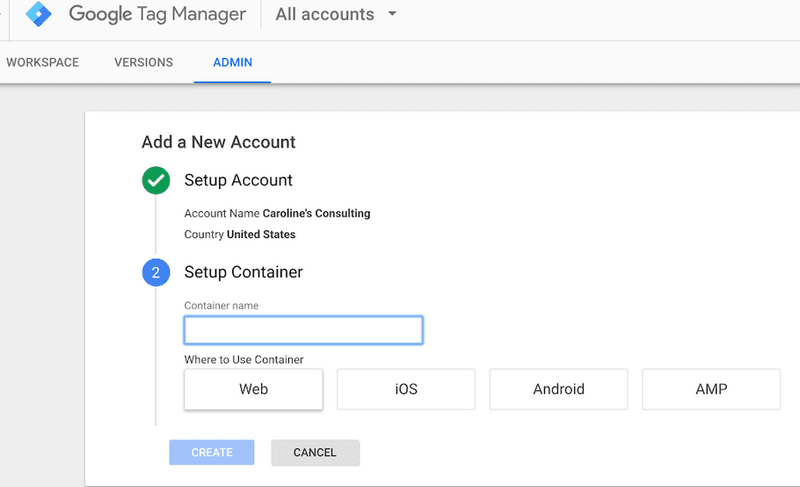
একটি বিনামূল্যের অ্যাকাউন্ট সেট আপ করা একটি সহজবোধ্য দ্বি-পদক্ষেপ পদ্ধতি, তবে এটি আপনার বিদ্যমান Google Analytics এবং Gmail অ্যাকাউন্ট থেকে আলাদা৷ আপনার জন্য একটি মসৃণ অ্যাকাউন্ট সেটআপের সুবিধার্থে, আমরা আমাদের অ্যাকাউন্ট তৈরির পদ্ধতিটি নথিভুক্ত করেছি। ইন্টারফেসের নিম্নলিখিত চেহারা থাকা উচিত:

এখানে কিভাবে এগিয়ে যেতে হবে:
ধাপ #1 একটি অ্যাকাউন্টের জন্য নিবন্ধন করুন।
গুগল ট্যাগ ম্যানেজার পৃষ্ঠায় সবুজ "সাইন আপ ফর ফ্রি" বোতামে ক্লিক করুন। এটি আপনার অ্যাকাউন্টের নাম (ব্যবসা), দেশ এবং ওয়েবসাইটের URL, সেইসাথে আপনি যেখানে Google ট্যাগ ম্যানেজার (ওয়েব, iOS, android, AMP) ব্যবহার করতে চান সেই স্থানগুলির জন্য অনুরোধ করবে৷ আপনি সম্পূর্ণ হয়ে গেলে নীল "তৈরি করুন" বোতামে ক্লিক করুন।
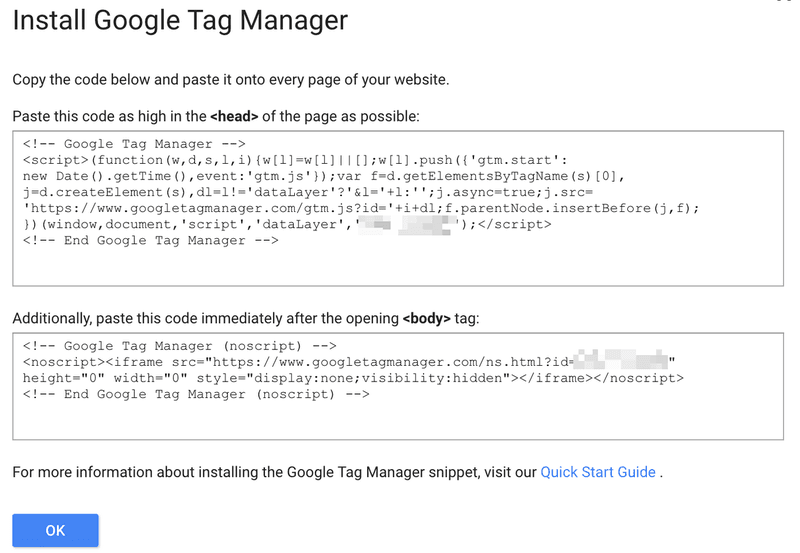
ধাপ #2 আপনার সাইটে js কোড ঢোকান
তারপরে আপনাকে কোড এবং নির্দেশাবলী প্রদান করা হবে একটি কোড আপনার পৃষ্ঠার মাথার উপরে এবং অন্য কোডটি ওপেনিং বডি > ট্যাগের পরে। আপনি এখন এই কাজটি করতে পারেন বা পরে আপনার ওয়েবসাইটে কোডগুলি প্রয়োগ করতে পারেন (সেগুলি আপনার ড্যাশবোর্ডে অ্যাক্সেসযোগ্য)৷ একবার আপনি সম্পন্ন হলে, "ঠিক আছে" ক্লিক করুন।
ধাপ #3 একটি ট্যাগ তৈরি করুন
একবার আপনার একটি Google ট্যাগ ম্যানেজার অ্যাকাউন্ট হয়ে গেলে, আপনি কীভাবে অবিলম্বে একটি ট্যাগ স্থাপন করবেন তা বুঝতে চাইবেন৷
Google ট্যাগ ম্যানেজার অসীম সংখ্যক ট্যাগ সেটআপের অনুমতি দেয়।
এটি আপনার শ্রোতাদের আচরণের উপর গভীরভাবে প্রতিবেদন তৈরি করার জন্য দরকারী, কিন্তু আপনার ট্যাগগুলি সুসংগঠিত না হলে এটি অকার্যকর হয়ে উঠতে পারে।
ট্যাগগুলির জন্য Google নিম্নলিখিত নামকরণের মানদণ্ডের পরামর্শ দেয়: ট্যাগের ধরন - অ্যাপের নাম - বিস্তারিত৷
সম্ভবত আপনি একটি ট্যাগিং সেটিংকে "AdWords রূপান্তর – iOS – ফেব্রুয়ারী 2018 প্রচারাভিযান" হিসেবে এবং আরেকটিকে "Google Analytics – CTA – আমাদের সম্পর্কে পৃষ্ঠা" হিসেবে চিহ্নিত করেছেন।
এইভাবে, আপনি নির্দিষ্ট প্রচারাভিযান বা সাইটের সাথে সম্পর্কিত ডেটা সঠিকভাবে সনাক্ত করতে এবং সংগ্রহ করতে পারেন।
উদাহরণস্বরূপ, দ্বিতীয় ট্যাগ, "Google Analytics – CTA – আমাদের সম্পর্কে পৃষ্ঠা," আপনার আমাদের সম্পর্কে কল-টু-অ্যাকশন বোতামের কার্যকারিতা নির্দেশ করে। এই তথ্যটি গুরুত্বপূর্ণ এবং আপনি যদি আপনার ট্যাগগুলিকে আরও সাধারণ কিছু বলে থাকেন, যেমন "CTA বোতাম"।
এখন যেহেতু আমরা এটি পরিষ্কার করেছি, আসুন দেখি কিভাবে একটি ট্যাগ তৈরি করতে হয়:
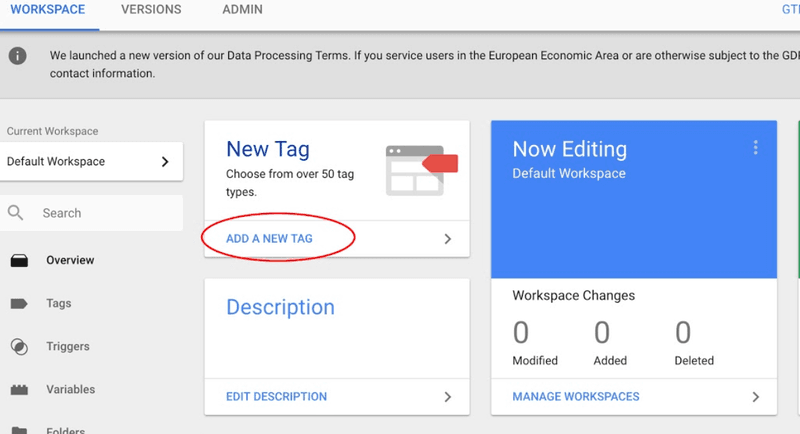
ধাপ #3.1 Google ট্যাগ ম্যানেজারের ড্যাশবোর্ডে একটি নতুন ট্যাগ তৈরি করুন।
আপনার Google ট্যাগ ম্যানেজার ড্যাশবোর্ডে, "একটি নতুন ট্যাগ যোগ করুন" ক্লিক করুন (নীচে লাল বৃত্তাকার)।
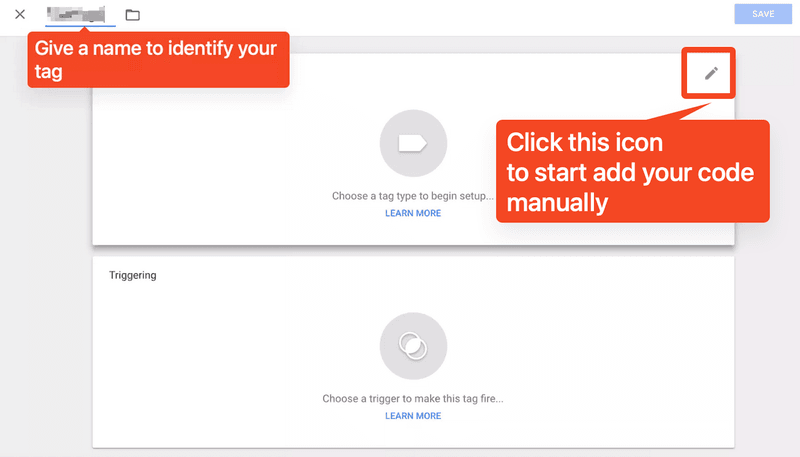
ধাপ #3.2 আপনার ট্যাগ কনফিগার করুন।
একটি ট্যাগ প্রকার নির্বাচন করতে পৃষ্ঠার শীর্ষে "ট্যাগ কনফিগারেশন" বাক্সের যে কোনো জায়গায় ক্লিক করুন।
আপনি নীচে সরাসরি আপনার কোড যোগ করতে পারেন. অথবা আপনি পরবর্তী ধাপে একটি টেমপ্লেট দিয়ে শুরু করতে পারেন।
ধাপ #3.3 একটি ট্যাগ প্রকার নির্বাচন করুন।
বেশ কয়েকটি ট্যাগ প্রকার রয়েছে (সেগুলি সব এখানে প্রদর্শিত হয় না এবং আপনি একটি ট্যাগ প্রকার কাস্টমাইজ করতে পারেন)। আপনি যদি আপনার অ্যাপ এবং ওয়েবসাইটের জন্য Google Analytics ওয়েবপেজ ভিজিটর মনিটরিং সেট আপ করতে চান তাহলে অনুগ্রহ করে "Google Analytics 4" নির্বাচন করুন।
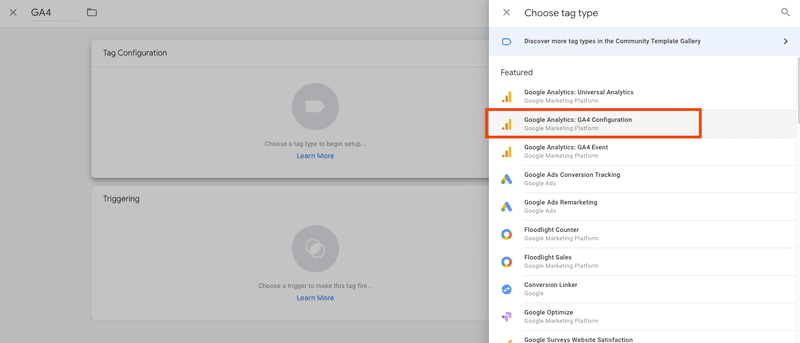
ধাপ #3.4 আপনার ওয়েবসাইটের GA4 লিঙ্ক করুন
আপনার পরিমাপ আইডি ইনপুট করার জন্য আপনার জন্য একটি বাক্স থাকবে। আপনার অ্যাকাউন্ট থেকে আপনার পরিমাপ আইডি কপি করুন এবং এটি এই ক্ষেত্রে পেস্ট করুন।
* তার আগে, আপনাকে অবশ্যই সম্পূর্ণ করতে হবে আপনার ওয়েবসাইটের GA4 এর কনফিগারেশন।
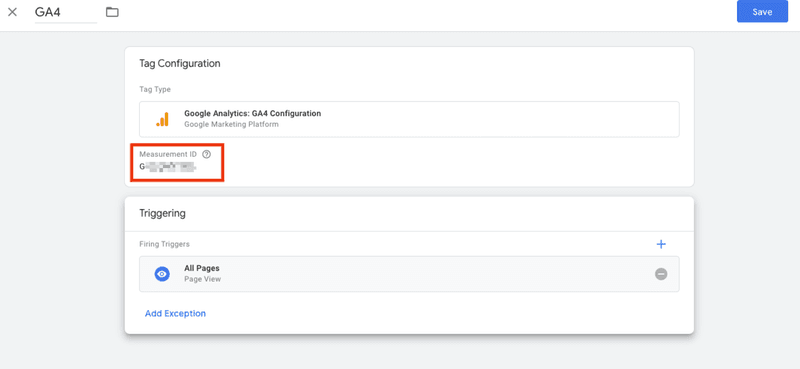
ধাপ #3.5 একটি ট্রিগার নির্বাচন করে একটি ট্যাগ কখন রেকর্ড করা হবে তা নির্ধারণ করুন।
একটি ট্রিগার চয়ন করুন (একটি ট্রিগার হল যখন আপনি ট্যাগটি রেকর্ড করতে চান, যেমন "প্রতিবার একজন ব্যবহারকারী পৃষ্ঠাটি দেখেন")। যখনই আমার কোনো ওয়েব পৃষ্ঠা দেখা যায় তখনই ডেটা পাওয়ার জন্য আমি "সমস্ত পৃষ্ঠাগুলি" নির্বাচন করেছি, কিন্তু আপনার উদ্দেশ্যের উপর ভিত্তি করে আপনার নির্বাচন পরিবর্তিত হতে পারে।
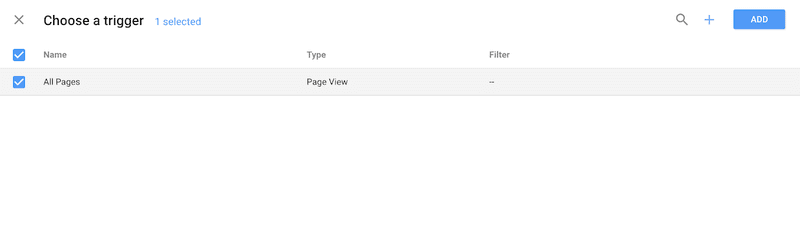
ধাপ #3.6 আপনার ট্যাগ সংরক্ষণ করুন.
আপনি "ট্যাগ কনফিগারেশন" এবং "ট্রিগারিং" বাক্সে তথ্যের সাথে সন্তুষ্ট হওয়ার পরে নীল "সংরক্ষণ করুন" বোতামে ক্লিক করুন৷
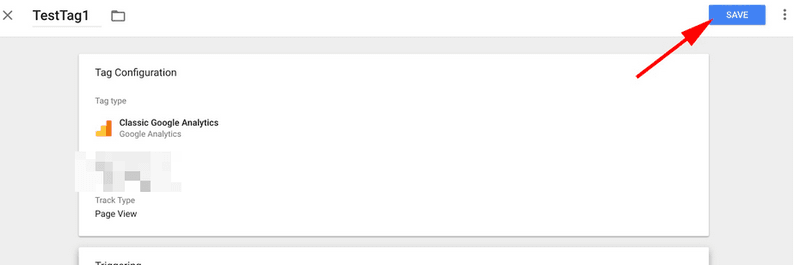
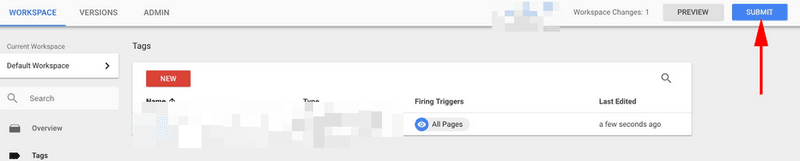
ধাপ #4 "জমা দিন" বোতাম টিপে আপনার ট্যাগ সক্রিয় করুন।
পরে নীল "জমা দিন" বোতামে ক্লিক করুন। আপনি তা না করলে আপনার ট্যাগ কাজ করবে না।
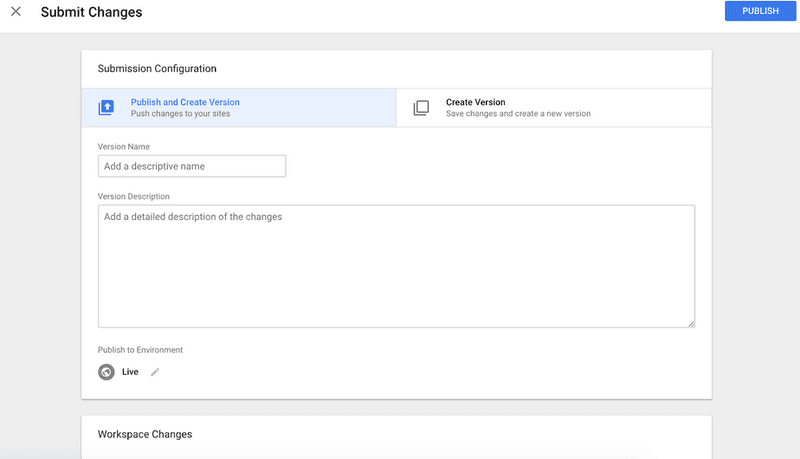
আপনি "জমা দিন" এ ক্লিক করলে এই "জমা কনফিগারেশন" পৃষ্ঠাটি লোড হবে। "প্রকাশ করুন এবং সংস্করণ তৈরি করুন" এবং "সংস্করণ তৈরি করুন" উপলব্ধ বিকল্প। আমি "প্রকাশ করুন এবং সংস্করণ তৈরি করুন" বেছে নিয়েছি এবং তারপরে স্ক্রিনের উপরের ডানদিকে নীল "প্রকাশ করুন" বোতামে ক্লিক করেছি, কারণ আমি আমার সাইটের সমস্ত পৃষ্ঠায় ট্যাগটি পুশ করতে প্রস্তুত ছিলাম৷
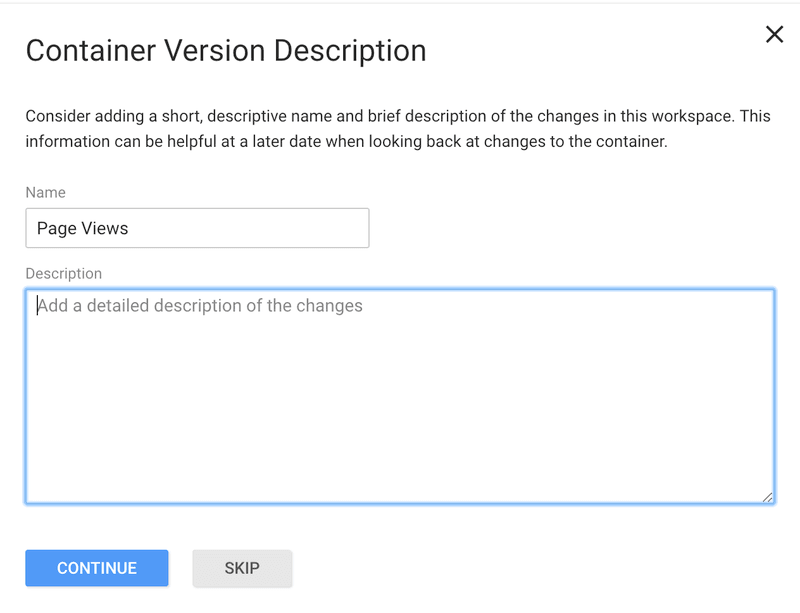
ধাপ #5 আপনার ট্যাগগুলি সাজানোর জন্য একটি নাম এবং একটি বিবরণ যোগ করুন। [ঐচ্ছিক]
অবশেষে, এই "কন্টেইনার সংস্করণ বিবরণ" দেখানো হবে। আপনার ট্যাগগুলিকে সুগঠিত রাখতে, প্রতিটি ট্যাগকে একটি নাম এবং বিবরণ দিন যা ব্যাখ্যা করে যে আপনি এটি দিয়ে কী ক্যাপচার করার চেষ্টা করছেন৷
WordPress এর জন্য Google ট্যাগ ম্যানেজার
যদি আপনার প্রতিষ্ঠান WordPress ব্যবহার করে তার ওয়েবসাইট হোস্ট করে, তাহলে Google ট্যাগ ম্যানেজারকে WordPress-এ একীভূত করা একটি সহজ নো-কোড পদ্ধতি।
সাইট কিট হল Google দ্বারা তৈরি অফিসিয়াল WordPress প্লাগইন। সাইট কিট Google ট্যাগ ম্যানেজার-এর মতো প্রয়োজনীয় Google টুলগুলির ইনস্টলেশন এবং কনফিগারেশনকে সহজ করে এবং ওয়েবে কীভাবে উন্নতি করতে হয় সে সম্পর্কে প্রামাণিক, আপ-টু-ডেট নির্দেশিকা প্রদান করে। সাইট কিট সমর্থন করে এমন Google পণ্যগুলির তালিকা পর্যালোচনা করুন৷
এখানে কিভাবে এগিয়ে যেতে হবে:
1. আপনার WordPress অ্যাকাউন্টে সাইন ইন করুন।
2. নিশ্চিত করুন যে আপনার সাইট সর্বজনীনভাবে উপলব্ধ, মানে এটি রক্ষণাবেক্ষণ মোডে বা পাসওয়ার্ড-সুরক্ষিত নয়৷
3. বামদিকের মেনুতে, প্লাগইন-এ ক্লিক করুন।
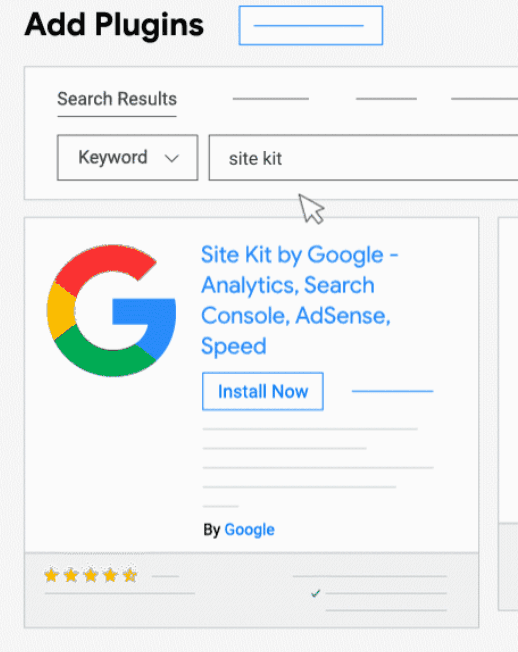
4. প্লাগইন পৃষ্ঠার শীর্ষে, নতুন যোগ করুন ক্লিক করুন, তারপর "সাইট কিট" অনুসন্ধান করুন৷
5. Google Site Kit পৃষ্ঠায় Install Now-এ ক্লিক করুন৷
6. একবার প্লাগইন ইনস্টল হয়ে গেলে, বামদিকের মেনু থেকে প্লাগইন নির্বাচন করুন।
7. "Google দ্বারা সাইট কিট" নীচে সক্রিয় ক্লিক করুন
8. একবার প্লাগইন সক্রিয় হয়ে গেলে, বাম দিকে Site Kit-এ ক্লিক করুন।
9. Google এর সাথে সাইন ইন ক্লিক করে আপনার Google অ্যাকাউন্ট দিয়ে সাইন ইন করুন৷
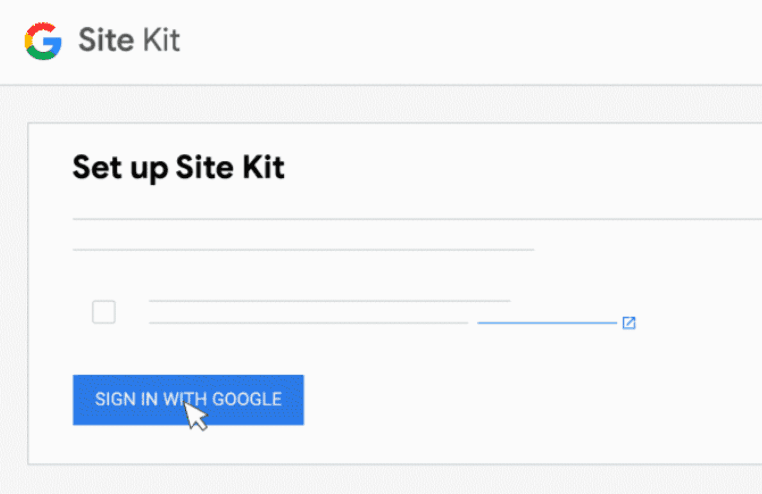
10. উইজার্ডের মাধ্যমে যান এবং Google ট্যাগ ম্যানেজার এবং Google বিশ্লেষণ 4 সক্ষম করুন৷
11. অনুমতি প্রদানের পর সাইটের মালিকানা নিশ্চিত করতে Proceed এ ক্লিক করুন।
12. মঞ্জুরি নির্বাচন করে Google অ্যাকাউন্ট তথ্য অ্যাক্সেসের অনুমতি দিন।
13. সার্চ কনসোলে সাইট যোগ করতে, সাইট যোগ করুন বোতামে ক্লিক করুন।
14. আপনি সফলভাবে প্লাগইন সেটআপ করেছেন৷
15. এগিয়ে যেতে আমার ড্যাশবোর্ডে এগিয়ে যেতে ক্লিক করুন।
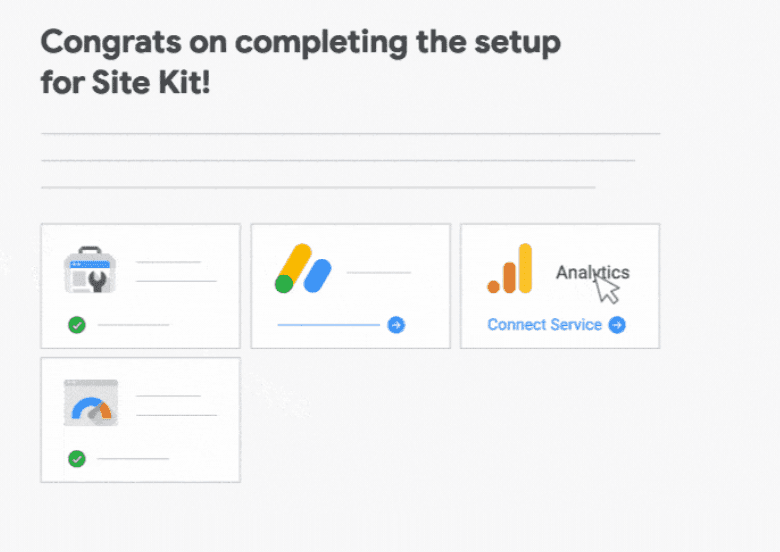
16. বাম দিকের মেনু থেকে সাইট কিট এবং ড্যাশবোর্ড নির্বাচন করুন।
17. অ্যানালিটিক্স শিরোনামের অধীনে কানেক্ট সার্ভিসে ক্লিক করুন।
18. Continue-এ ক্লিক করে আরও অনুমতি প্রদান করা চালিয়ে যান। কীভাবে আপনার Google অ্যাকাউন্টে Site Kit সম্প্রসারিত অ্যাক্সেস প্রদান করবেন এবং Google Analytics-এ WordPress একীভূত করা চালিয়ে যাবেন।
19. ইতিমধ্যেই বিদ্যমান অ্যানালিটিক্স প্রপার্টি নির্বাচন করুন, তারপরে অ্যানালিটিক্স কনফিগার করুন ক্লিক করুন।
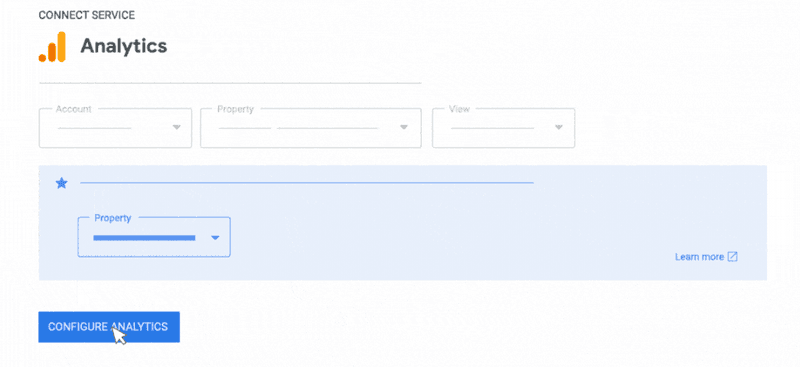
এখন, বিশ্লেষণ কনফিগার করা হয়.
আপ মোড়ানো
Google Analytics 4 এবং Google ট্যাগ ম্যানেজার আপনাকে আরও সচেতন বিপণন সিদ্ধান্ত নিতে দেয় এবং ক্লায়েন্ট কার্যকলাপের ট্র্যাকিংয়ে বিশাল উন্নতি প্রদান করে।
GTM ব্যবহার করে এই আরও সাম্প্রতিক সংস্করণটি প্রয়োগ করুন এবং GA4 যে নমনীয়তা প্রদান করে তা ব্যবহার করুন।
GA4 এবং GTM ইনস্টলে সহায়তা চান? নাকি GA3 থেকে GA4 এ Google ট্যাগ স্থানান্তর করা হচ্ছে? আমরা এখানে সাহায্য করতে এসেছি, অনুগ্রহ করে নির্দ্বিধায় যোগাযোগ করুন আমাদের সাথে!