
En tant que développeur, vous devrez probablement configurer des Tags et des Triggers dans GTM à un moment donné. Si vous recherchez des instructions simples sur la façon d'initier un déclencheur de clic dans votre GTM pour un projet basé sur React, vous êtes au bon endroit. Étudions cela étape par étape !
Cet article vous guide à travers les étapes nécessaires pour configurer un déclencheur de clic dans une application basée sur React. Une fois que vous aurez maîtrisé les concepts principaux liés à GTM, vous ne serez qu'à quelques étapes de configuration de l'utilisation des capacités de gestion des balises souhaitées. Alors, qu'est-ce que Google Tag Manager, et comment les fonctionnalités de Balises et de Déclencheurs vous sont-elles bénéfiques ?
Google Tag Manager – Qu'est-ce que le GTM et comment l'utiliser ?
Google Tag Manager (GTM) est un système de gestion de balises qui, après une configuration de base du code, permet une intégration simple des balises sur n'importe quel site web ou application mobile. Le principal avantage de l'utilisation de GTM est la capacité de modifier les paramètres des balises directement depuis l'interface du panneau web. Cela étant dit, il y a trois idées fondamentales à comprendre lors de l'utilisation de GTM :
- Les balises sont des fragments de code ou des pixels de suivi (tels que le pixel Facebook) qui collectent et transmettent les données analytiques recueillies sur votre site web ou votre application mobile.
- Les déclencheurs surveillent les événements et déterminent quand exécuter les balises.
- Les variables se rapportent aux données supplémentaires que les balises ou les déclencheurs peuvent nécessiter (par exemple, exécuter cette balise lorsque l'URL est /some/url).
Quels sont les avantages de l'utilisation de Google Tag Manager ?
Comme Google Tag Manager est un outil de marketing digital et de site web intuitif et complet, il offre plusieurs avantages à votre entreprise et à votre équipe. Voici les quatre principaux avantages de l'utilisation de Google Tag Manager.
1. LE GTM NE NÉCESSITE PAS DE CONNAISSANCES EN CODAGE
Google Tag Manager permet à n'importe qui, y compris aux spécialistes du marketing, de mettre en œuvre des balises sans compétences techniques substantielles. L'interface conviviale permet aux utilisateurs de modifier, de supprimer ou d'ajouter le code de suivi GTM sans l'aide de développeurs web, bien qu'une expérience dans le domaine soit recommandée. Cela permet aux petites entreprises disposant d'une assistance technique insuffisante de maximiser le suivi sur Internet.
2. GTM PERMET LA FLEXIBILITÉ ET L'EXPÉRIMENTATION
Puisque GTM ne nécessite pas de développeur web, il permet aux marketeurs d'expérimenter et de tester diverses techniques et concepts. Il permet la mise en œuvre d'essais et l'amélioration des plans marketing conformément aux tendances émergentes du marketing numérique sans avoir recours à un support externe.
3. GTM PERMET UN CHARGEMENT DE PAGE PLUS RAPIDE
Google Tag Manager est configuré pour exécuter les balises de manière asynchrone plutôt que synchrone. Cela signifie que chaque balise est déployée immédiatement après le chargement, plutôt que d'attendre que toutes les balises soient chargées avant de se déclencher. Cela évite la possibilité qu'une balise ayant une vitesse de chargement lente n'entrave le déploiement des autres.
4. GTM GÈRE TOUT EN UN SEUL ENDROIT
GTM simplifie et améliore l'ensemble du processus d'utilisation des balises puisque tout le code de suivi GTM est maintenu en un seul endroit, plutôt que d'être développé et géré sur des plateformes distinctes. La capacité de générer et de visualiser toutes les balises déployées à partir d'une interface unique évite les doublons et les erreurs potentielles, ce qui se traduit par une augmentation significative de la productivité.
Quel est l'objectif de Google Tag Manager ?
GTM a la capacité de suivre un nombre infini d'activités de marketing numérique et de sites web, mais la plupart des organisations n'en utilisent qu'une poignée.
- Téléchargements
- Défilements
- Clics
- Formulaires
- Vidéos
1. SURVEILLER LES TÉLÉCHARGEMENTS PDF
Dans le cadre de leur stratégie de marketing digital, un certain nombre d'entreprises proposent des PDF téléchargeables sur leurs sites web, tels que des guides et des livres blancs. Si vous n'avez toutefois pas accès aux statistiques concernant les téléchargements, un plan efficace est considérablement entravé.
Google Tag Manager est utilisé pour surveiller les téléchargements de PDF et évaluer leurs performances. Une fois que vous pouvez suivre les téléchargements, vous transformez les données recueillies en informations utiles.
- Déterminez vos téléchargements les plus fréquents et les moins fréquents.
- Déterminer pourquoi un téléchargement est réussi ou infructueux
- Envisagez des stratégies pour améliorer vos téléchargements et utilisez GTM pour suivre vos progrès.
2. SUIVRE LE COMPORTEMENT DE DÉFILEMENT
La capacité de GTM à détecter l'activité de défilement sur votre site web et vos pages est un autre argument pour l'utiliser.
Comprendre la manière dont les utilisateurs naviguent et interagissent avec le contenu de votre site web fournit des informations précieuses sur l'activité du site.
- Quelles zones de la page sont souvent visitées ?
- Quelles informations sont plus ou moins engageantes ?
- Là où la plupart des visiteurs cessent de faire défiler la page
Grâce aux données GTM collectées, vous pouvez construire une image complète de la manière dont la majorité des utilisateurs du site naviguent sur chaque page. En échange, vous pourrez élaborer une stratégie pour améliorer l'expérience utilisateur sur votre site web.
- Comment vous structurez votre site
- Quel matériel partagez-vous ?
- emplacements nécessitant une amélioration
3. STATISTIQUES ET ENREGISTREMENT DES CLICS SUR LES LIENS
La capacité de Google Tag Manager à suivre les clics sur les liens, précisément les URL sur lesquelles les visiteurs ont cliqué sur votre site web, est un avantage. Connaître non seulement le comportement de défilement d'un utilisateur, mais aussi son activité de clic, donne un aperçu significatif de son parcours sur votre site web.
- Comment le visiteur de votre site passe-t-il de la page 1 à une autre ?
- Quels appels à l'action (CTA) génèrent le plus de clics ?
Vous devriez utiliser Google Tag Manager non seulement pour comprendre les clics sur les liens, mais aussi pour agir en fonction de ces données.
- Actualisez les sites en quelques clics ou examinez les pages en plusieurs clics afin de maximiser les conversions.
- Découvrez quels facteurs contribuent au taux de clics élevé d'un CTA et révisez le texte des CTA ayant un taux de clics inférieur.
4. SUIVI DES SOUMISSIONS DE FORMULAIRES
L'inscription à une newsletter, le remplissage d'un questionnaire ou l'inscription à un événement sont autant d'exemples de formulaires ayant un but et une fonction spécifiques sur un site web. GTM garantit un suivi précis de la soumission des formulaires.
Pourquoi utiliser Google Tag Manager pour le suivi des formulaires :
- Rapport sur les prospects générés via les formulaires de soumission du site web.
- Calculez le ROI d'une campagne en fonction du nombre de formulaires soumis.
5. SURVEILLER LES ACTIVITÉS VIDÉO
Les vidéos sont une tactique de marketing numérique de plus en plus populaire et en pleine expansion. Avec la prolifération du contenu vidéo, il est nécessaire de comprendre comment les gens interagissent avec l'information.
- Comment les individus ont vu la vidéo
- Pendant combien de temps voient-ils le clip ?
- Si ou quand ils ont fini de visionner la vidéo
Les données acquises à partir de vos vidéos peuvent éclairer la stratégie vidéo de votre organisation.
- Comment les futures vidéos seront créées
- Quel type de contenu votre public préfère-t-il ?
- Longueur de vidéo idéale pour les clients de votre entreprise
Création d'un compte GTM
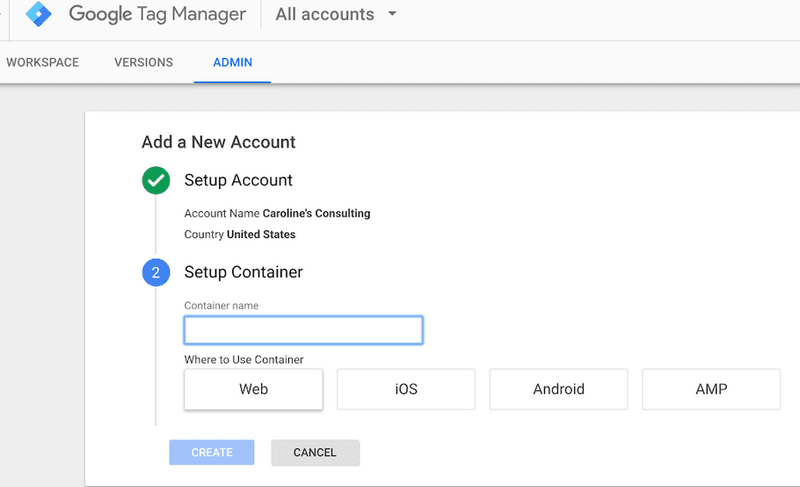
La création d'un compte gratuit est une procédure simple en 2 étapes, mais elle est distincte de vos comptes Google Analytics et Gmail existants. Pour faciliter la configuration de votre compte, nous avons documenté notre procédure de création de compte. L'interface devrait avoir l'apparence suivante :

Voici comment procéder :
Étape #1 Inscrivez-vous pour créer un compte.
Cliquez sur le bouton vert "S'inscrire gratuitement" sur la page Google Tag Manager. Il vous demandera le nom de votre compte (entreprise), votre pays et l'URL de votre site web, ainsi que les emplacements où vous souhaitez utiliser Google Tag Manager (web, iOS, android, AMP). Cliquez sur le bouton bleu "Créer" lorsque vous avez terminé.
Étape #2 Insérez les codes js sur votre site
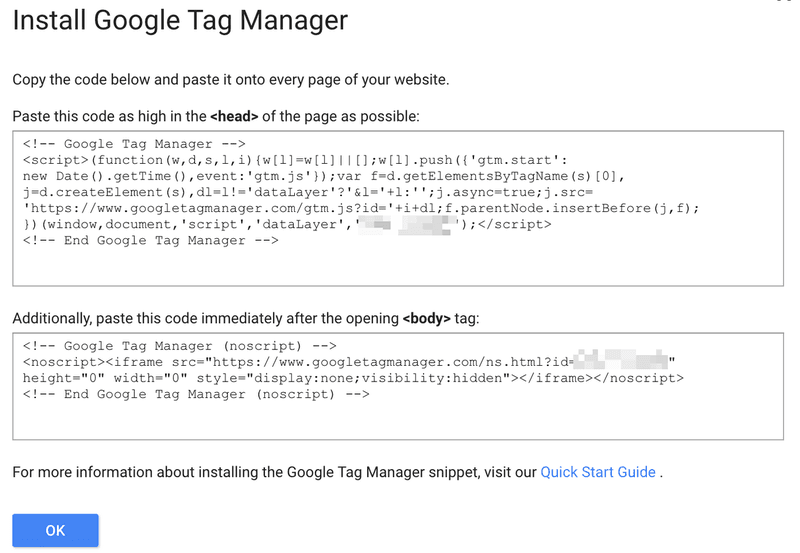
Des codes et des instructions vous seront ensuite fournis pour placer un code haut dans le <head> de votre page et l'autre code après la balise d'ouverture <body>. Vous pouvez effectuer cette action maintenant ou appliquer les codes à votre site web plus tard (ils sont accessibles dans votre tableau de bord). Une fois terminé, cliquez sur "Ok".
Étape #3 Créez une balise
Une fois que vous avez un compte Google Tag Manager, vous voudrez comprendre comment placer une balise immédiatement.
Google Tag Manager permet un nombre infini de configurations de balises.
Ceci est utile pour élaborer des rapports approfondis sur le comportement de votre audience, mais cela peut devenir inefficace si vos balises ne sont pas bien organisées.
Google suggère la norme de nommage suivante pour les tags : type de tag – nom de l'application – détail.
Peut-être identifierez-vous un paramètre de balisage comme « Conversions AdWords – iOS – campagne 2018 de février » et un autre comme « Google Analytics – CTA – page À propos de nous. »
Ainsi, vous pouvez identifier et rassembler avec précision les données relatives à certaines campagnes ou sites.
Par exemple, la deuxième balise, « Google Analytics – CTA – About Us page », indique la performance de votre bouton d'appel à l'action de la page À propos de nous. Cette information est importante et pourrait être perdue si vous nommez vos balises de manière plus générique, telle que « Bouton CTA ».
Maintenant que nous l'avons clarifié, voyons comment créer un tag :
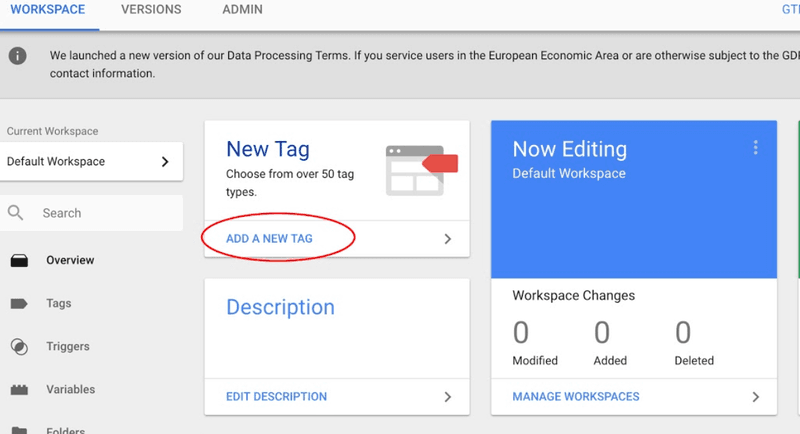
Étape #3.1 Créez une nouvelle balise sur le tableau de bord de Google Tag Manager.
Dans votre tableau de bord Google Tag Manager, cliquez sur « Ajouter une nouvelle balise » (entouré en rouge ci-dessous).
Étape #3.2 Configurez votre balise.
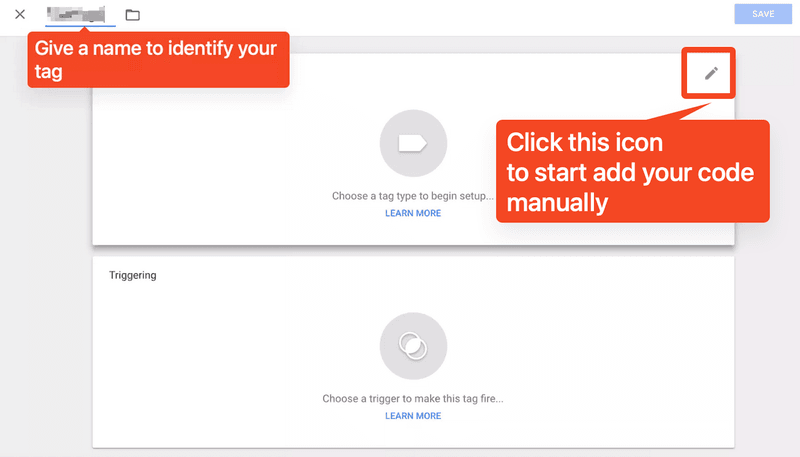
Cliquez n'importe où dans la zone "Configuration de la balise" en haut de la page pour sélectionner un type de balise.
Vous pouvez ajouter votre code directement ci-dessous. Ou vous pouvez commencer avec un modèle à l'étape suivante.
Étape #3.3 Sélectionnez un type de balise.
Il existe plusieurs types de balises (elles ne sont pas toutes affichées ici, et vous pouvez également personnaliser un type de balise). Veuillez sélectionner "Google Analytics 4" si vous souhaitez configurer le suivi des visiteurs de page Google Analytics pour votre application et votre site web.
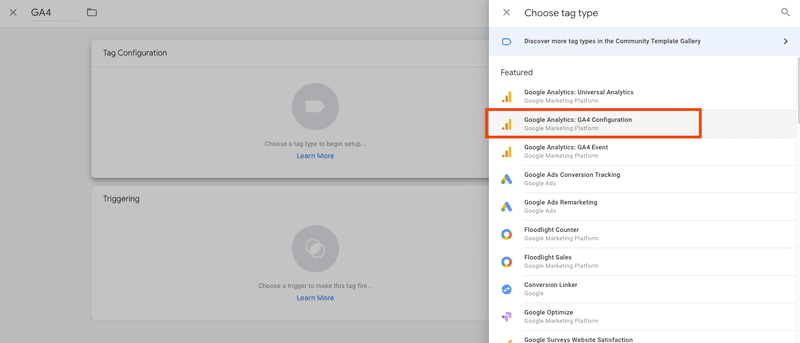
Étape #3.4 Lien vers le GA4 de votre site web
Un champ sera disponible pour saisir votre ID de mesure. Copiez votre ID de mesure depuis votre compte et collez-le dans ce champ.
*Avant cela, vous devez compléter la configuration de GA4 de votre site web.
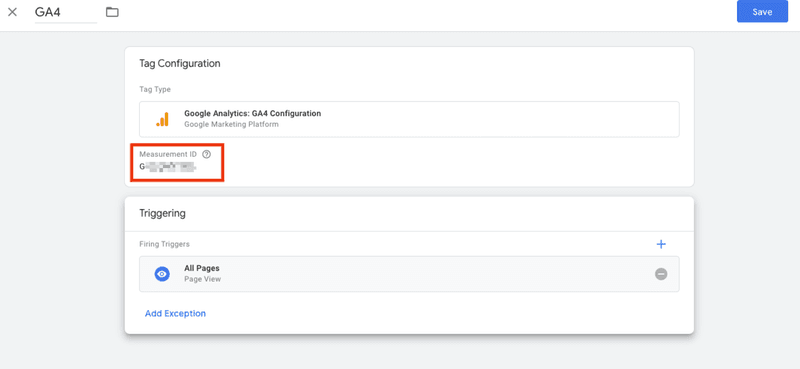
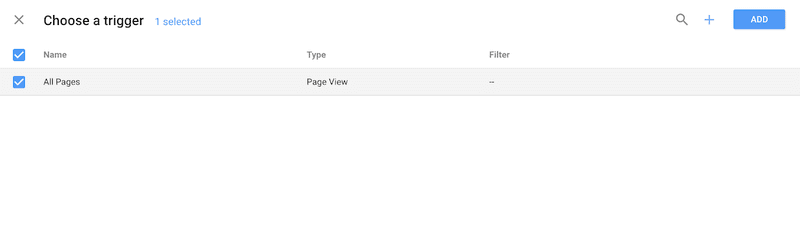
Étape #3.5 Déterminez quand une balise est enregistrée en sélectionnant un déclencheur.
Choisissez un déclencheur (un déclencheur est le moment où vous voulez que la balise soit enregistrée, par exemple "chaque fois qu'un utilisateur consulte la page"). J'ai sélectionné "Toutes les pages" pour recevoir des données chaque fois que l'une de mes pages web est vue, mais votre sélection peut varier en fonction de vos objectifs.
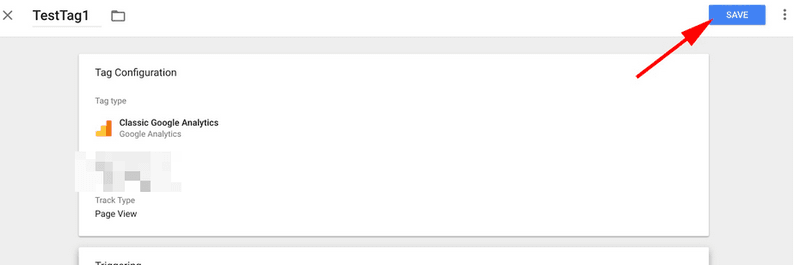
Étape #3.6 Enregistrez votre balise.
Cliquez sur le bouton bleu "Enregistrer" une fois que vous êtes satisfait des informations dans les zones "Configuration de la balise" et "Déclenchement".
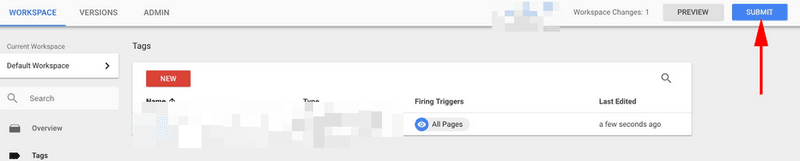
Étape #4 Activez votre balise en cliquant sur le bouton « Envoyer ».
Cliquez ensuite sur le bouton bleu "Envoyer". Votre balise ne fonctionnera pas si vous ne le faites pas.
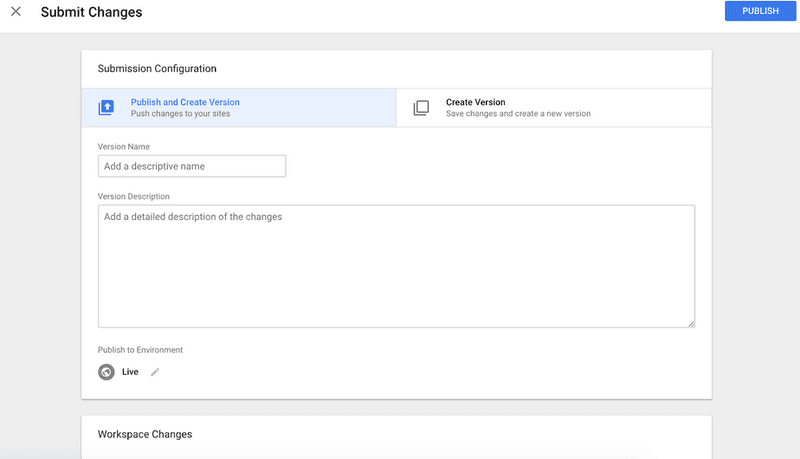
Lorsque vous cliquez sur « Soumettre », cette page « Configuration de la soumission » se chargera. « Publier et créer une version » et « Créer une version » sont les options disponibles. J'ai choisi « Publier et créer une version », puis j'ai cliqué sur le bouton bleu « Publier » dans le coin supérieur droit de l'écran, car j'étais prêt à déployer la balise sur toutes les pages de mon site.
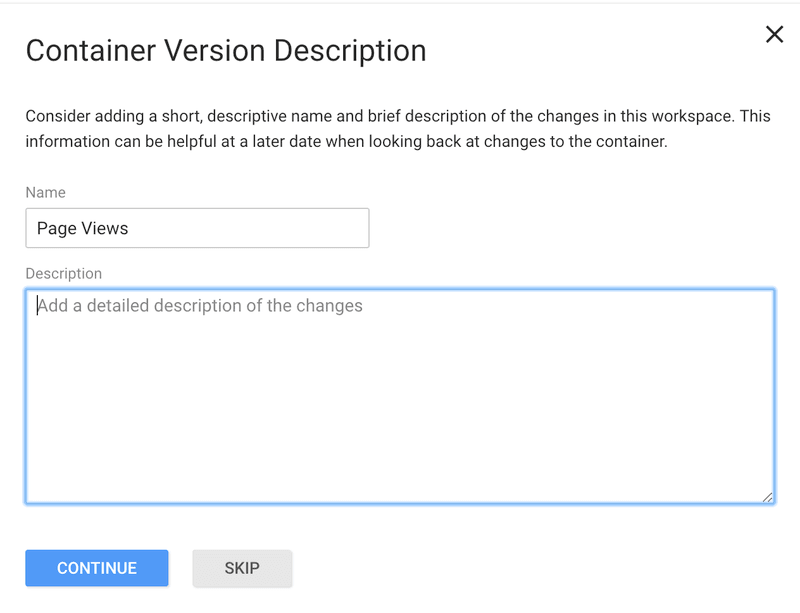
Étape #5 Ajoutez un nom et une description à vos balises pour les organiser. [OPTIONNEL]
Enfin, cette « Description de la version du conteneur » sera affichée. Pour maintenir la structure de vos balises, donnez à chaque balise un nom et une description qui expliquent ce que vous tentez de capturer avec elle.
Google Tag Manager pour WordPress
Si votre organisation utilise WordPress pour héberger son site web, l'intégration de Google Tag Manager dans WordPress est une procédure simple sans code.
Site Kit est le plugin officiel WordPress créé par Google. Site Kit simplifie l'installation et la configuration des outils Google essentiels, tels que Google Tag Manager, et fournit des conseils faisant autorité et actualisés sur la manière de prospérer sur le web. Consultez la liste des produits Google pris en charge par Site Kit.
Voici comment procéder :
1. Connectez-vous à votre compte WordPress.
2. Assurez-vous que votre site est accessible publiquement, ce qui signifie qu'il n'est pas en mode maintenance ou protégé par un mot de passe.
3. Dans le menu de gauche, cliquez sur Plugins.
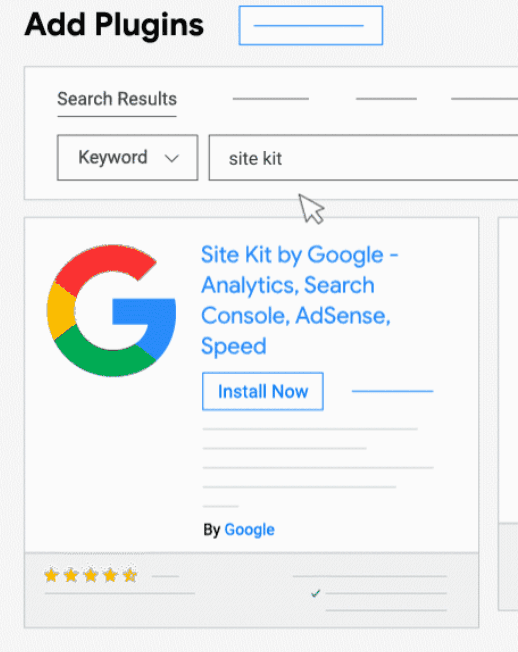
4. En haut de la page Plugins, cliquez sur Add new, puis recherchez "Site Kit."
5. Cliquez sur Installer maintenant sur la page Google Site Kit.
6. Une fois l'extension installée, sélectionnez Plugins dans le menu de gauche.
7. Cliquez sur Activer sous "Site Kit by Google"
8. Une fois l'extension activée, cliquez sur Site Kit à gauche.
9. Connectez-vous avec votre compte Google en cliquant sur Se connecter avec Google.
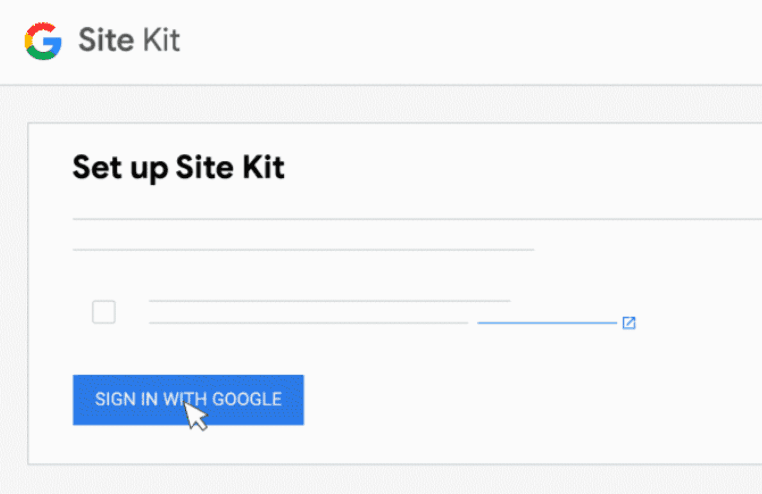
10. Suivez l'assistant et activez Google Tag Manager et Google Analytics 4.
11. Cliquez sur Continuer pour confirmer la propriété du site après avoir accordé l'autorisation.
12. Autorisez l'accès aux informations du compte Google en sélectionnant Autoriser.
13. Pour ajouter le site à la Search Console, cliquez sur le bouton Ajouter le site.
14. Vous avez configuré le plugin avec succès.
15. Cliquez sur Continuer vers mon tableau de bord pour poursuivre.
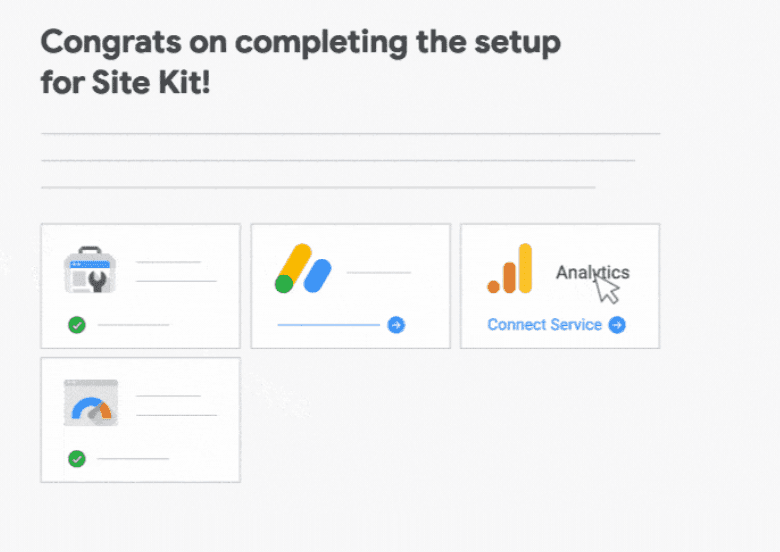
16. Sélectionnez Site Kit et Tableau de bord dans le menu de gauche.
17. Cliquez sur Connecter le service sous l'en-tête Analytics.
18. Continuez à fournir plus d'autorisations en cliquant sur Continuer. Comment donner un accès étendu de Site Kit à votre compte Google et continuer l'intégration de WordPress à Google Analytics.
19. Sélectionnez la propriété analytique qui existe déjà, puis cliquez sur Configurer Analytics.
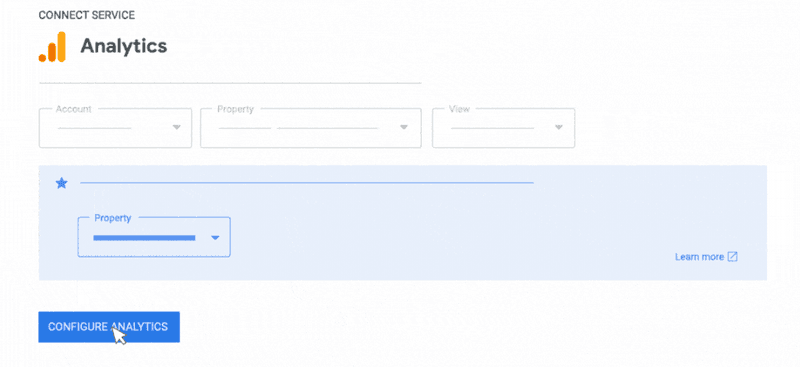
Désormais, les analyses sont configurées.
Conclusion
Google Analytics 4 et Google Tag Manager vous permettent de prendre des décisions marketing plus éclairées et apportent d'énormes améliorations au suivi de l'activité des clients.
Implémentez cette version plus récente en utilisant GTM et profitez de la flexibilité offerte par GA4.
Besoin d'aide pour l'installation de GA4 et GTM ? Ou pour la migration de Google Tag de GA3 vers GA4 ? Nous sommes là pour vous aider, n'hésitez pas à Nous contacter avec nous !