
Como desarrollador, es probable que en algún momento configures etiquetas y activadores en GTM. Si busca instrucciones sencillas sobre cómo iniciar un activador de clic en su GTM para un proyecto basado en React, ha venido al lugar correcto. ¡Estudiémoslo paso a paso!
Este artículo lo guía a través de los pasos necesarios para configurar un activador de clic en una aplicación basada en React. Una vez que haya dominado los conceptos principales relacionados con GTM, estará a solo unos pocos pasos de configuración de utilizar las capacidades de administración de etiquetas deseadas. Entonces, ¿qué es Google Tag Manager y cómo le benefician las funcionalidades de etiquetas y activadores?
Google Tag Manager: ¿Qué es GTM y cómo utilizarlo?
Google Tag Manager (GTM) es un sistema de gestión de etiquetas que, tras una configuración de código básica, proporciona una integración sencilla de etiquetas en cualquier sitio web o aplicación móvil. La principal ventaja de utilizar GTM es la capacidad de modificar la configuración de la etiqueta directamente desde la interfaz del panel web. Dicho esto, hay tres ideas fundamentales que debemos comprender al tratar con el GTM:
- Las etiquetas son fragmentos de código o píxeles de seguimiento (como el píxel Facebook) que recopilan y transmiten los datos analíticos recopilados de su sitio web o aplicación móvil.
- Los desencadenantes monitorean eventos y determinan cuándo ejecutar etiquetas.
- Las variables se relacionan con los datos adicionales que las etiquetas o los activadores pueden requerir (por ejemplo, ejecutar esta etiqueta cuando la URL es /alguna/url).
¿Qué ventajas ofrece utilizar Google Tag Manager?
Dado que Google Tag Manager es un sitio web y una herramienta de marketing digital intuitivo y completo, ofrece varias ventajas a su empresa y a su equipo. A continuación se detallan las cuatro ventajas principales de utilizar Google Tag Manager.
1. GTM NO REQUIERE CONOCIMIENTOS DE CODIFICACIÓN
Google Tag Manager permite a cualquier persona, incluidos los especialistas en marketing, implementar etiquetas sin conocimientos técnicos sustanciales. La interfaz fácil de usar permite a los usuarios cambiar, eliminar o agregar código de seguimiento GTM sin la ayuda de desarrolladores web; sin embargo, se recomienda tener experiencia en el campo. Esto permite a las pequeñas empresas con asistencia técnica inadecuada maximizar el seguimiento en Internet.
2. GTM PERMITE FLEXIBILIDAD Y EXPERIMENTACIÓN
Dado que GTM no requiere un desarrollador web, permite a los especialistas en marketing experimentar y probar diversas técnicas y conceptos. Permite la implementación de pruebas y la mejora de planes de marketing de acuerdo con las tendencias emergentes del marketing digital sin necesidad de apoyo externo.
3. GTM SOPORTA VELOCIDADES DE CARGA DE PÁGINAS MÁS RÁPIDAS
Google Tag Manager está configurado para ejecutar etiquetas de forma asincrónica en lugar de sincrónicamente. Esto implica que cada etiqueta se implementa inmediatamente después de la carga, en lugar de esperar a que se carguen todas las etiquetas antes de activarse. Esto evita la posibilidad de que una etiqueta con una velocidad de carga lenta impida el despliegue de las demás.
4. GTM GESTIONA TODO EN UN SOLO LUGAR
GTM simplifica y mejora todo el proceso de empleo de etiquetas, ya que todo el código de seguimiento de GTM se mantiene en una única ubicación, en lugar de desarrollarse y administrarse en plataformas separadas. Tener la capacidad de generar y ver todas las etiquetas implementadas desde una única interfaz evita la duplicación y posibles errores, lo que resulta en un aumento significativo de la productividad.
¿Cuál es el propósito del Administrador de etiquetas de Google?
GTM tiene la capacidad de rastrear una cantidad infinita de actividades de marketing digital y sitios web, pero la mayoría de las organizaciones solo emplean un puñado de ellas.
- Descargas
- Pergaminos
- Clics
- Formularios
- Vídeos
1. SUPERVISAR LAS DESCARGAS DE PDF
Como parte de su estrategia de marketing digital, varias empresas ofrecen archivos PDF descargables en sus sitios web, como directrices y documentos técnicos. Sin embargo, si no se tiene acceso a las estadísticas sobre las descargas, un plan eficaz se ve seriamente dificultado.
Google Tag Manager se utiliza para monitorear las descargas de PDF y evaluar su rendimiento. Una vez que pueda realizar un seguimiento de las descargas, transformará los datos recopilados en información útil.
- Determine sus descargas superiores e inferiores.
- Determinar por qué una descarga se realiza correctamente o no
- Considere estrategias para mejorar su descarga y utilice GTM para monitorear su progreso.
2. COMPORTAMIENTO DE DESPLAZAMIENTO DE LA PISTA
La capacidad de GTM para detectar actividad de desplazamiento en su sitio web y sus páginas es otro incentivo para utilizarlo.
Comprender cómo las personas navegan e interactúan con el contenido de su sitio web brinda información valiosa sobre la actividad del sitio.
- ¿Qué áreas de la página se visitan con frecuencia?
- ¿Qué información es más o menos atractiva?
- Donde la mayoría de los visitantes dejan de desplazarse
Con los datos de GTM recopilados, puede crear una imagen completa de cómo la mayoría de los usuarios del sitio navegan por cada página. A cambio, puede desarrollar una estrategia para mejorar la experiencia del usuario en su sitio web.
- Cómo estructura su sitio
- ¿Qué material compartes?
- lugares que necesitan mejoras
3. ESTADÍSTICAS Y REGISTRO DE CLIC EN ENLACES
La capacidad de Google Tag Manager para realizar un seguimiento de los clics en enlaces, precisamente las URL en las que los visitantes hicieron clic en su sitio web, es una ventaja. Conocer no sólo el comportamiento de desplazamiento de un usuario, sino también su actividad de clic, proporciona información importante sobre su recorrido por su sitio web.
- ¿Cómo pasa el visitante de su sitio de una página a otra?
- ¿Qué llamados a la acción (CTA) obtienen más clics?
Debe utilizar Google Tag Manager no sólo para comprender los clics en enlaces, sino también para actuar en función de estos datos.
- Actualice sitios con unos pocos clics o examine páginas con varios clics para maximizar las conversiones.
- Conozca qué factores contribuyen a la alta tasa de clics de una CTA y revise el texto de las CTA con una tasa de clics más baja.
4. SEGUIMIENTO DEL ENVÍO DE FORMULARIO
Suscribirse a un boletín informativo, completar un cuestionario o registrarse para un evento son ejemplos de formularios que tienen un propósito y una función específicos en un sitio web. GTM garantiza un seguimiento preciso del envío de formularios.
Por qué utilizar Google Tag Manager para el seguimiento de formularios:
- Informe los clientes potenciales del sitio web generados a través del envío de formularios.
- Calcule el ROI de una campaña en función del número de formularios enviados.
5. SEGUIR LAS ACTIVIDADES DE VIDEO
Los vídeos son una táctica de marketing digital cada vez más popular y que va en aumento. Con la proliferación de material de vídeo, es necesario comprender cómo interactúan las personas con la información.
- Cómo vieron las personas el vídeo
- ¿Cuánto tiempo ven el clip?
- Si terminaron de ver el video o cuando lo hicieron.
Los datos adquiridos de sus videos pueden informar la estrategia de video de su organización.
- Cómo se crearán los vídeos futuros
- ¿Qué contenido prefiere tu audiencia?
- Duración de vídeo ideal para los clientes de su empresa
Creando una cuenta GTM
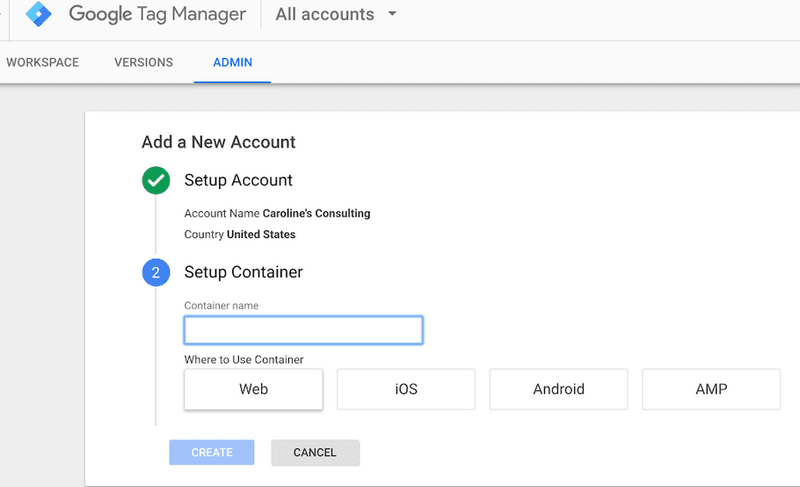
Configurar una cuenta gratuita es un procedimiento sencillo de dos pasos, pero es distinto de sus cuentas existentes de Google Analytics y Gmail. Para facilitarle la configuración de una cuenta sin problemas, hemos documentado nuestro procedimiento de creación de cuenta. La interfaz debe tener la siguiente apariencia:

He aquí cómo proceder:
Paso #1 Regístrese para obtener una cuenta.
Haga clic en el botón verde "Registrarse gratis" en la página del Administrador de etiquetas de Google. Solicitará el nombre de su cuenta (empresa), el país y la URL del sitio web, así como las ubicaciones donde desea utilizar Google Tag Manager (web, iOS, Android, AMP). Haga clic en el botón azul "Crear" cuando haya terminado.
Paso #2 Inserta códigos js en tu sitio
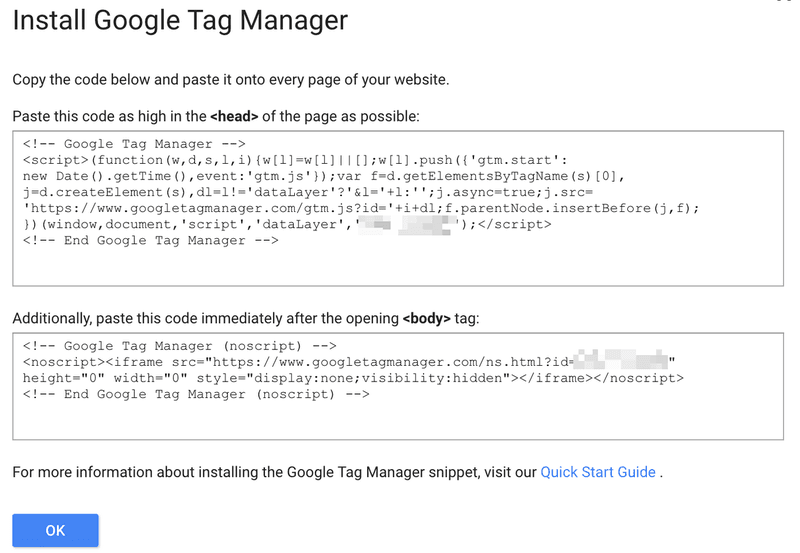
Luego se le proporcionarán códigos e instrucciones para colocar un código en la parte superior del encabezado> de su página y el otro código después de la etiqueta de apertura cuerpo>. Puede realizar esta acción ahora o aplicar los códigos a su sitio web más tarde (se puede acceder a ellos en su panel de control). Una vez que haya terminado, haga clic en "Aceptar".
Paso #3 Crea una etiqueta
Una vez que tenga una cuenta de Google Tag Manager, querrá saber cómo colocar una etiqueta de inmediato.
Google Tag Manager permite una cantidad infinita de configuraciones de etiquetas.
Esto es útil para desarrollar informes detallados sobre el comportamiento de su audiencia, pero puede volverse ineficaz si sus etiquetas no están bien organizadas.
Google sugiere el siguiente estándar de nomenclatura para las etiquetas: tipo de etiqueta – nombre de la aplicación – detalle.
Quizás identifique una configuración de etiquetado como "Conversiones de AdWords - iOS - campaña de febrero de 2018" y otra como "Google Analytics - CTA - Página Acerca de nosotros".
Por lo tanto, puede identificar y recopilar con precisión datos relacionados con determinadas campañas o sitios.
Por ejemplo, la segunda etiqueta, "Google Analytics – CTA – Página Acerca de nosotros", indica el rendimiento de su botón de llamado a la acción Acerca de nosotros. Esta información es importante y podría perderse si llamas a tus etiquetas de forma más genérica, como "botón CTA".
Ahora que lo hemos aclarado, veamos cómo crear una etiqueta:
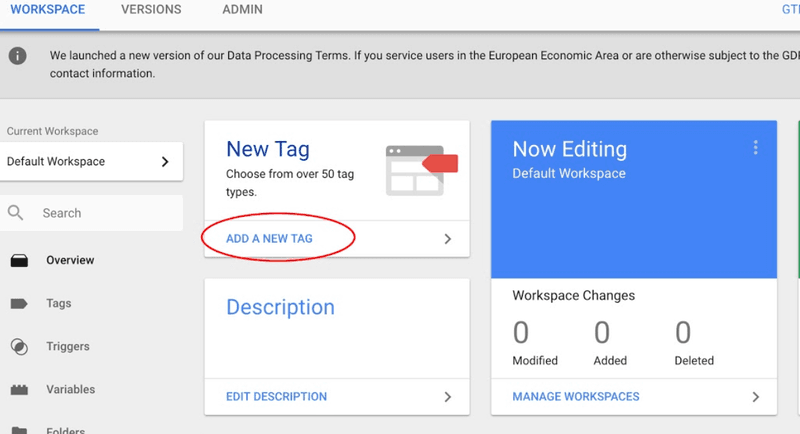
Paso #3.1 Cree una nueva etiqueta en el panel de Google Tag Manager.
En el panel de control de Google Tag Manager, haga clic en "Agregar una nueva etiqueta" (encerrado en un círculo rojo a continuación).
Paso #3.2 Configura tu etiqueta.
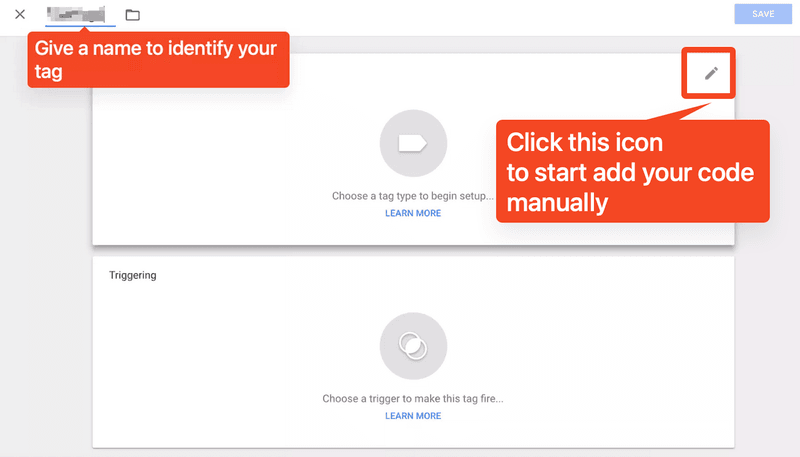
Haga clic en cualquier lugar del cuadro "Configuración de etiqueta" en la parte superior de la página para seleccionar un tipo de etiqueta.
Puede agregar su código directamente a continuación. o puede comenzar con una plantilla en el siguiente paso.
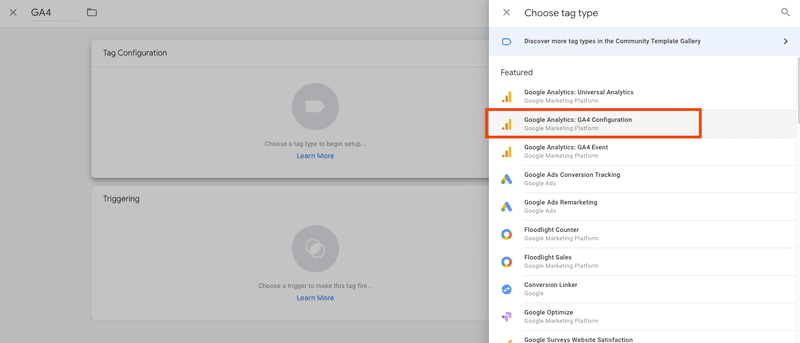
Paso #3.3 Seleccione un tipo de etiqueta.
Hay varios tipos de etiquetas (no se muestran todas aquí y también puede personalizar un tipo de etiqueta). Seleccione "Google Analytics 4" si desea configurar el monitoreo de visitantes de la página web de Google Analytics para su aplicación y sitio web.
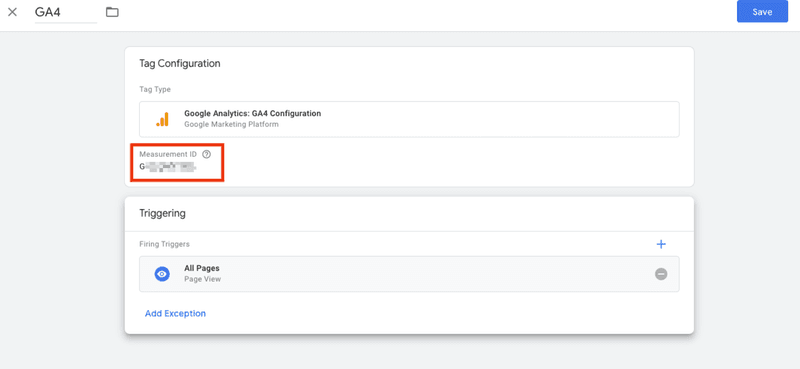
Paso #3.4 Enlace al GA4 de su sitio web
Habrá un cuadro para que ingrese su ID de medición. Copie su ID de medición de su cuenta y péguelo en este campo.
*Antes de eso, debes completar la configuración del GA4 de su sitio web.
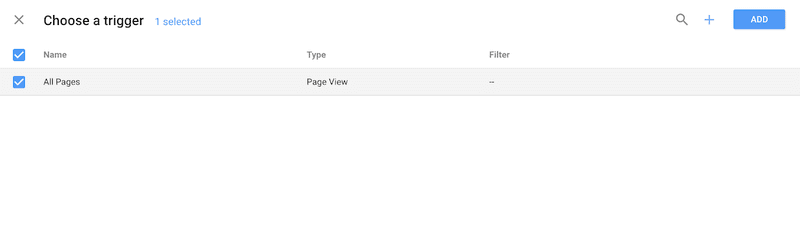
Paso #3.5 Determine cuándo se registra una etiqueta seleccionando un activador.
Elija un activador (un activador es cuando desea que se registre la etiqueta, como "cada vez que un usuario ve la página"). Seleccioné "Todas las páginas" para recibir datos cada vez que se vea cualquiera de mis páginas web, pero su selección puede variar según sus objetivos.
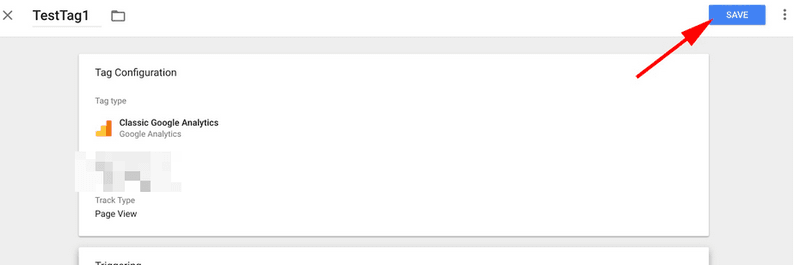
Paso #3.6 Guarde su etiqueta.
Haga clic en el botón azul "Guardar" cuando esté satisfecho con la información de los cuadros "Configuración de etiqueta" y "Activación".
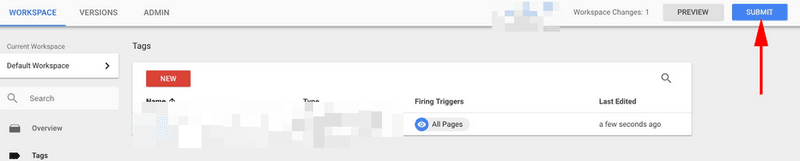
Paso #4 Active su etiqueta presionando el botón "Enviar".
Luego haga clic en el botón azul "Enviar". Su etiqueta no funcionará a menos que usted lo haga.
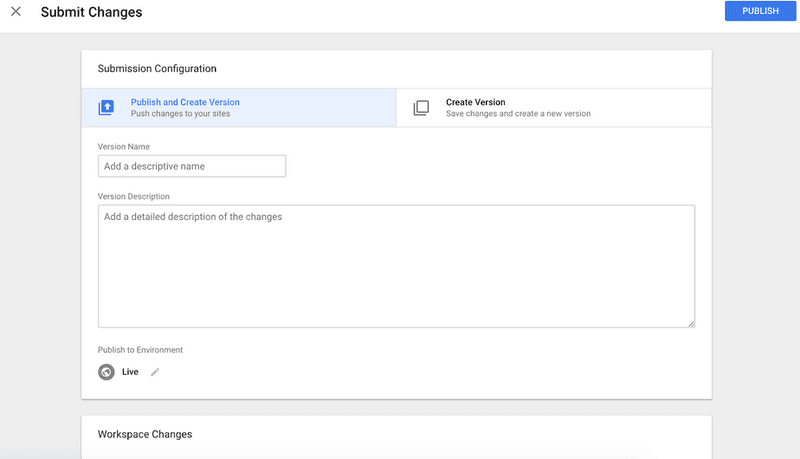
Cuando haga clic en "Enviar", se cargará esta página "Configuración de envío". "Publicar y crear versión" y "Crear versión" son las opciones disponibles. Elegí "Publicar y crear versión" y luego hice clic en el botón azul "Publicar" en la esquina superior derecha de la pantalla, ya que estaba listo para insertar la etiqueta en todas las páginas de mi sitio.
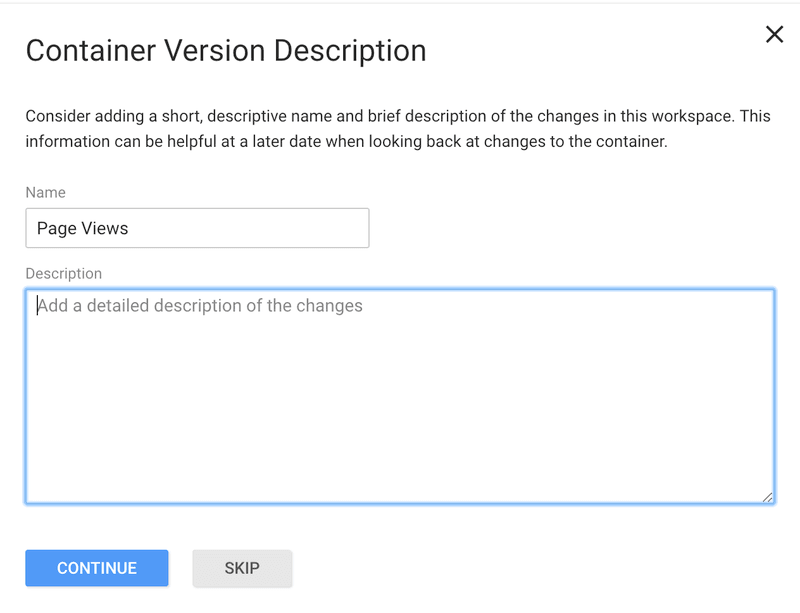
Paso #5 Añade un nombre y una descripción a tus etiquetas para organizarlas. [OPCIONAL]
Finalmente, se mostrará esta "Descripción de la versión del contenedor". Para mantener sus etiquetas estructuradas, asigne a cada etiqueta un nombre y una descripción que explique lo que intenta capturar con ella.
Administrador de etiquetas de Google para WordPress
Si su organización utiliza WordPress para alojar su sitio web, integrar Google Tag Manager en WordPress es un procedimiento sencillo y sin código.
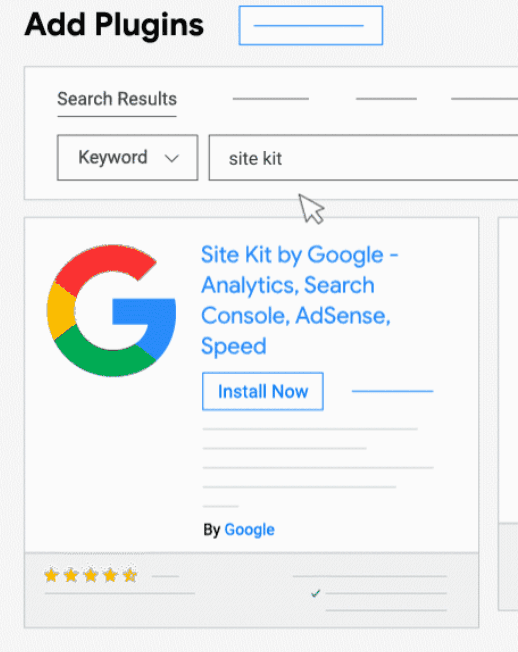
Site Kit es el complemento oficial WordPress creado por Google. Site Kit simplifica la instalación y configuración de herramientas esenciales de Google, como Google Tag Manager, y proporciona orientación autorizada y actualizada sobre cómo prosperar en la web. Revise la lista de productos de Google compatibles con Site Kit.
He aquí cómo proceder:
1. Inicie sesión en su cuenta WordPress.
2. Asegúrese de que su sitio esté disponible públicamente, es decir, que no esté en modo de mantenimiento ni protegido con contraseña.
3. En el menú de la izquierda, haga clic en Complementos.
4. En la parte superior de la página Complementos, haga clic en Agregar nuevo y luego busque "Kit de sitio".
5. Haga clic en Instalar ahora en la página Google Site Kit.
6. Una vez que se haya instalado el complemento, seleccione Complementos en el menú de la izquierda.
7. Haga clic en Activar debajo de "Site Kit de Google".
8. Una vez que se haya activado el complemento, haga clic en Site Kit a la izquierda.
9. Inicie sesión con su cuenta de Google haciendo clic en Iniciar sesión con Google.
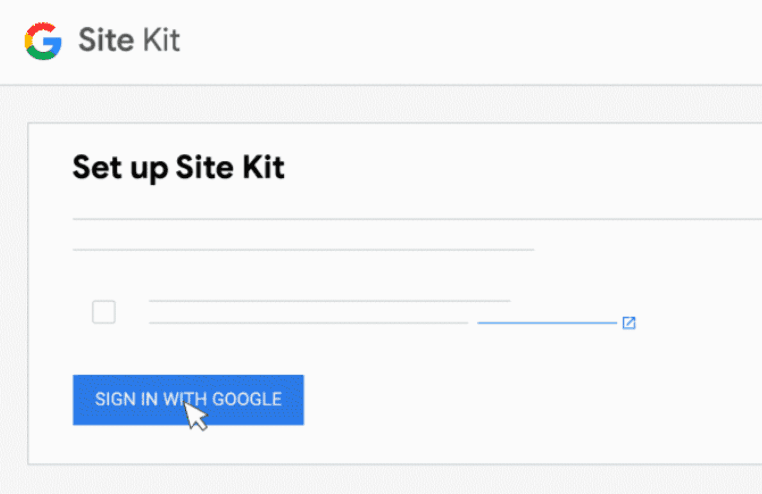
10. Siga el asistente y habilite Google Tag Manager y Google Analytics 4.
11. Haga clic en Continuar para confirmar la propiedad del sitio después de otorgar permiso.
12. Permita el acceso a la información de la cuenta de Google seleccionando Permitir.
13. Para agregar el sitio a Search Console, haga clic en el botón Agregar sitio.
14. Has configurado correctamente el complemento.
15. Haga clic en Continuar a mi panel para continuar.
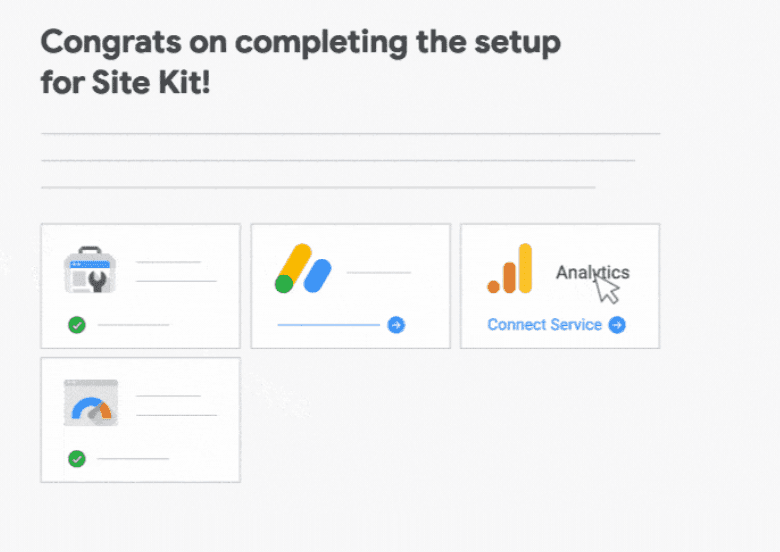
16. Seleccione Kit del sitio y Panel de control en el menú de la izquierda.
17. Haga clic en Conectar servicio bajo el encabezado Análisis.
18. Continúe proporcionando más permisos haciendo clic en Continuar. Cómo proporcionar acceso ampliado a Site Kit a su cuenta de Google y continuar integrando WordPress a Google Analytics.
19. Seleccione la propiedad de análisis que ya existe y luego haga clic en Configurar análisis.
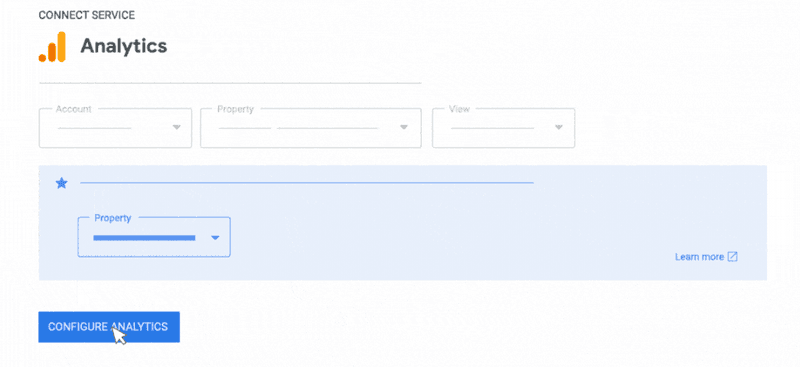
Ahora, los análisis están configurados.
Concluyendo
Google Analytics 4 y Google Tag Manager le permiten tomar decisiones de marketing más informadas y proporcionan enormes mejoras en el seguimiento de la actividad del cliente.
Implemente esta versión más reciente utilizando GTM y utilice la flexibilidad que ofrece GA4.
¿Quiere ayuda para instalar GA4 y GTM? ¿O migrar Google Tag de GA3 a GA4? Estamos aquí para ayudar, no dude en Hacer contacto con nosotros!