
एक डेवलपर के रूप में, आप संभवतः किसी समय GTM में टैग और ट्रिगर कॉन्फ़िगर करेंगे। यदि आप रिएक्ट-आधारित प्रोजेक्ट के लिए अपने जीटीएम में क्लिक ट्रिगर शुरू करने के तरीके के बारे में सरल निर्देशों की तलाश कर रहे हैं, तो आप सही जगह पर आए हैं। आइए इसका चरण दर चरण अध्ययन करें!
यह आलेख आपको रिएक्ट-आधारित एप्लिकेशन में क्लिक ट्रिगर को कॉन्फ़िगर करने के लिए आवश्यक चरणों के बारे में बताता है। एक बार जब आप प्राथमिक जीटीएम-संबंधित अवधारणाओं में महारत हासिल कर लेते हैं, तो आप वांछित टैग प्रबंधन क्षमताओं का उपयोग करने से केवल कुछ कॉन्फ़िगरेशन कदम दूर होते हैं। तो Google टैग प्रबंधक क्या है, और टैग और ट्रिगर कार्यक्षमताएं आपको कैसे लाभ पहुंचाती हैं?
Google टैग प्रबंधक - GTM क्या है और इसका उपयोग कैसे करें?
Google टैग मैनेजर (GTM) एक टैग प्रबंधन प्रणाली है, जो बुनियादी कोड कॉन्फ़िगरेशन का पालन करते हुए, किसी भी वेबसाइट या मोबाइल ऐप पर टैग का सरल एकीकरण प्रदान करती है। जीटीएम का उपयोग करने का प्राथमिक लाभ वेब पैनल इंटरफ़ेस से सीधे टैग सेटिंग्स को संशोधित करने की क्षमता है। ऐसा कहने के बाद, जीटीएम से निपटने के दौरान समझने के लिए तीन बुनियादी विचार हैं:
- टैग कोड टुकड़े या ट्रैकिंग पिक्सेल (जैसे Facebook पिक्सेल) हैं जो आपकी वेबसाइट या मोबाइल एप्लिकेशन से एकत्र किए गए एनालिटिक्स डेटा को एकत्र और प्रसारित करते हैं।
- ट्रिगर्स घटनाओं की निगरानी करते हैं और निर्धारित करते हैं कि टैग कब निष्पादित करना है।
- वेरिएबल्स उस अतिरिक्त डेटा से संबंधित हैं जिनकी टैग या ट्रिगर्स को आवश्यकता हो सकती है (उदाहरण के लिए, जब URL /some/url हो तो इस टैग को निष्पादित करें)।
Google टैग प्रबंधक का उपयोग करने से क्या लाभ मिलते हैं?
क्योंकि Google टैग मैनेजर एक सहज और व्यापक वेबसाइट और डिजिटल मार्केटिंग टूल है, यह आपके व्यवसाय और टीम को कई लाभ प्रदान करता है। Google टैग प्रबंधक का उपयोग करने के चार प्राथमिक लाभ नीचे दिए गए हैं।
1. GTM को कोडिंग ज्ञान की आवश्यकता नहीं है
Google टैग प्रबंधक विपणक सहित किसी को भी, पर्याप्त तकनीकी कौशल के बिना टैग लागू करने में सक्षम बनाता है। उपयोगकर्ता के अनुकूल इंटरफ़ेस उपयोगकर्ताओं को वेब डेवलपर्स की सहायता के बिना जीटीएम ट्रैकिंग कोड को बदलने, हटाने या जोड़ने में सक्षम बनाता है, हालांकि क्षेत्र में पृष्ठभूमि की सिफारिश की जाती है। यह अपर्याप्त तकनीकी सहायता वाली छोटी कंपनियों को इंटरनेट ट्रैकिंग को अधिकतम करने में सक्षम बनाता है।
2. जीटीएम लचीलेपन और प्रयोग को सक्षम बनाता है
चूँकि GTM को वेब डेवलपर की आवश्यकता नहीं होती है, यह विपणक को विभिन्न तकनीकों और अवधारणाओं के साथ प्रयोग और परीक्षण करने में सक्षम बनाता है। यह बाहरी समर्थन की आवश्यकता के बिना उभरते डिजिटल मार्केटिंग रुझानों के अनुसार परीक्षणों के कार्यान्वयन और विपणन योजनाओं को बढ़ाने में सक्षम बनाता है।
3. GTM तेज़ पेज लोडिंग गति का समर्थन करता है
Google टैग प्रबंधक को सिंक्रोनस के बजाय एसिंक्रोनस रूप से टैग निष्पादित करने के लिए कॉन्फ़िगर किया गया है। इसका तात्पर्य यह है कि प्रत्येक टैग को लोड होने के तुरंत बाद तैनात किया जाता है, बजाय फायरिंग से पहले सभी टैग लोड होने की प्रतीक्षा करने के। इससे इस संभावना से बचा जा सकता है कि धीमी लोडिंग गति वाला टैग दूसरों की तैनाती में बाधा उत्पन्न कर सकता है।
4. जीटीएम सब कुछ एक ही स्थान पर प्रबंधित करता है
जीटीएम टैग को नियोजित करने की पूरी प्रक्रिया को सरल और बढ़ाता है क्योंकि सभी जीटीएम ट्रैकिंग कोड अलग-अलग प्लेटफार्मों पर विकसित और प्रबंधित होने के बजाय एक ही स्थान पर बनाए रखा जाता है। एक ही इंटरफ़ेस से सभी तैनात टैगों को उत्पन्न करने और देखने की क्षमता होने से दोहराव और संभावित गलतियों से बचा जा सकता है, जिसके परिणामस्वरूप उत्पादकता में उल्लेखनीय वृद्धि होती है।
Google टैग मैनेजर का उद्देश्य क्या है?
जीटीएम में अनंत संख्या में वेबसाइट और डिजिटल मार्केटिंग गतिविधियों को ट्रैक करने की क्षमता है, लेकिन अधिकांश संगठन उनमें से केवल कुछ ही को नियोजित करते हैं।
- डाउनलोड
- स्क्रॉल
- क्लिक
- प्रपत्र
- वीडियो
1. पीडीएफ डाउनलोड की निगरानी करें
अपनी डिजिटल मार्केटिंग रणनीति के हिस्से के रूप में, कई कंपनियां अपनी वेबसाइटों पर दिशानिर्देश और श्वेत पत्र जैसे डाउनलोड करने योग्य पीडीएफ पेश करती हैं। हालाँकि, यदि आपके पास डाउनलोड से संबंधित आँकड़ों तक पहुँच नहीं है, तो एक प्रभावी योजना काफी हद तक बाधित हो जाती है।
Google टैग मैनेजर का उपयोग पीडीएफ डाउनलोड की निगरानी करने और उनके प्रदर्शन का आकलन करने के लिए किया जाता है। एक बार जब आप डाउनलोड ट्रैक कर सकते हैं, तो आप एकत्रित डेटा को उपयोगी अंतर्दृष्टि में बदल देते हैं।
- अपने शीर्ष और निचले डाउनलोड निर्धारित करें।
- निर्धारित करें कि कोई डाउनलोड सफल या असफल क्यों है
- अपने डाउनलोड को बढ़ाने के लिए रणनीतियों पर विचार करें और अपनी प्रगति की निगरानी के लिए जीटीएम का उपयोग करें।
2. ट्रैक स्क्रॉलिंग व्यवहार
आपकी वेबसाइट और पृष्ठों पर स्क्रॉलिंग गतिविधि का पता लगाने की जीटीएम की क्षमता इसका उपयोग करने के लिए एक और प्रोत्साहन है।
यह समझने से कि लोग आपकी वेबसाइट की सामग्री को कैसे ब्राउज़ करते हैं और उससे कैसे जुड़ते हैं, साइट गतिविधि के बारे में बहुमूल्य जानकारी मिलती है।
- कौन से पृष्ठ क्षेत्र अक्सर देखे जाते हैं?
- कौन सी जानकारी कमोबेश आकर्षक है?
- जहां अधिकांश विज़िटर स्क्रॉल करना बंद कर देते हैं
एकत्रित जीटीएम डेटा के साथ, आप एक विस्तृत तस्वीर बना सकते हैं कि अधिकांश साइट उपयोगकर्ता प्रत्येक पृष्ठ को कैसे ब्राउज़ करते हैं। बदले में, आप अपनी वेबसाइट पर उपयोगकर्ता अनुभव को बेहतर बनाने के लिए एक रणनीति विकसित कर सकते हैं।
- आप अपनी साइट की संरचना कैसे करते हैं
- आप कौन सी सामग्री साझा करते हैं?
- जिन स्थानों में सुधार की आवश्यकता है
3. लिंक क्लिक सांख्यिकी एवं रिकॉर्ड
लिंक क्लिक को ट्रैक करने की Google टैग प्रबंधक की क्षमता, बिल्कुल वे URL जिन पर विज़िटर ने आपकी वेबसाइट पर क्लिक किया, एक लाभ है। न केवल उपयोगकर्ता के स्क्रॉलिंग व्यवहार, बल्कि उनकी क्लिकिंग गतिविधि को जानने से, आपकी वेबसाइट के आसपास उनकी यात्रा के बारे में महत्वपूर्ण जानकारी मिलती है।
- आपकी साइट का विज़िटर एक पेज से दूसरे पेज पर कैसे जाता है?
- किस कॉल-टू-एक्शन (CTA) को सबसे अधिक क्लिक मिलते हैं?
आपको Google टैग प्रबंधक का उपयोग न केवल लिंक क्लिक को समझने के लिए, बल्कि इस डेटा पर कार्य करने के लिए भी करना चाहिए।
- रूपांतरणों को अधिकतम करने के लिए कुछ क्लिक के साथ साइटों को ताज़ा करें या कई क्लिक के साथ पृष्ठों का परीक्षण करें।
- जानें कि सीटीए की उच्च क्लिक-थ्रू दर में कौन से कारक योगदान करते हैं और कम क्लिक-थ्रू दर वाले सीटीए के लिए कॉपी को संशोधित करें।
4. फॉर्म सबमिशन ट्रैकिंग
न्यूज़लेटर के लिए साइन अप करना, प्रश्नावली को पूरा करना, या किसी ईवेंट के लिए पंजीकरण करना सभी ऐसे फॉर्म के उदाहरण हैं जिनका किसी वेबसाइट पर एक विशिष्ट उद्देश्य और कार्य होता है। जीटीएम सटीक फॉर्म सबमिशन ट्रैकिंग की गारंटी देता है।
फ़ॉर्म ट्रैकिंग के लिए Google टैग प्रबंधक का उपयोग क्यों करें:
- फॉर्म सबमिशन के माध्यम से रिपोर्ट वेबसाइट लीड उत्पन्न होती है।
- सबमिट किए गए फॉर्मों की संख्या के आधार पर किसी अभियान के आरओआई की गणना करें।
5. वीडियो गतिविधियों की निगरानी करें
वीडियो एक तेजी से लोकप्रिय डिजिटल मार्केटिंग रणनीति है जो बढ़ रही है। वीडियो सामग्री के प्रसार के साथ, यह समझना आवश्यक है कि लोग जानकारी के साथ कैसे जुड़ते हैं।
- लोगों ने कैसे देखा वीडियो
- वे क्लिप कितनी देर तक देखते हैं?
- यदि या जब उन्होंने वीडियो देखना समाप्त कर लिया
आपके वीडियो से प्राप्त डेटा आपके संगठन की वीडियो रणनीति को सूचित कर सकता है।
- भविष्य के वीडियो कैसे बनाए जाएंगे
- आपके दर्शक कौन सा कंटेंट पसंद करते हैं
- आपकी कंपनी के ग्राहकों के लिए आदर्श वीडियो लंबाई
GTM खाता बनाना
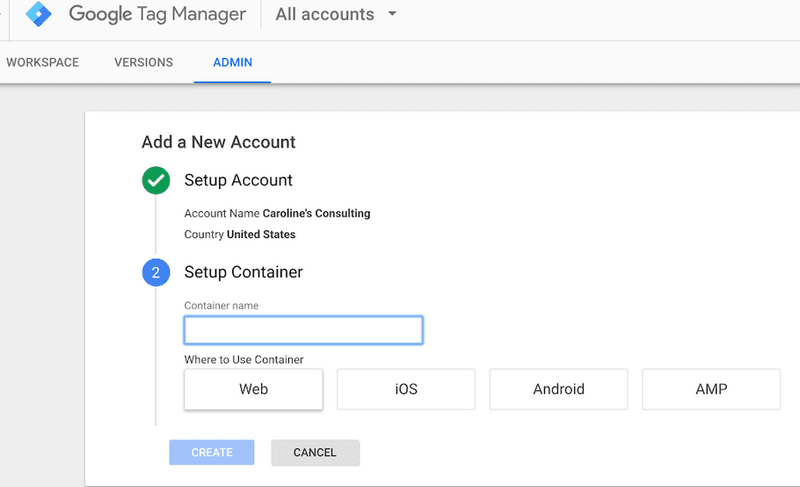
निःशुल्क खाता स्थापित करना एक सीधी दो-चरणीय प्रक्रिया है, लेकिन यह आपके मौजूदा Google Analytics और Gmail खातों से अलग है। आपके लिए एक सहज खाता सेटअप की सुविधा के लिए, हमने अपनी खाता निर्माण प्रक्रिया का दस्तावेजीकरण किया है। इंटरफ़ेस का स्वरूप निम्न होना चाहिए:

आगे बढ़ने का तरीका यहां बताया गया है:
चरण #1 एक खाते के लिए पंजीकरण करें।
Google टैग प्रबंधक पृष्ठ पर हरे "मुफ़्त में साइन अप करें" बटन पर क्लिक करें। यह आपके खाते का नाम (व्यवसाय), देश और वेबसाइट के यूआरएल, साथ ही उन स्थानों का अनुरोध करेगा जहां आप Google टैग प्रबंधक (वेब, आईओएस, एंड्रॉइड, एएमपी) का उपयोग करना चाहते हैं। जब आपका काम पूरा हो जाए तो नीले "बनाएँ" बटन पर क्लिक करें।
चरण #2 अपनी साइट पर जेएस कोड डालें
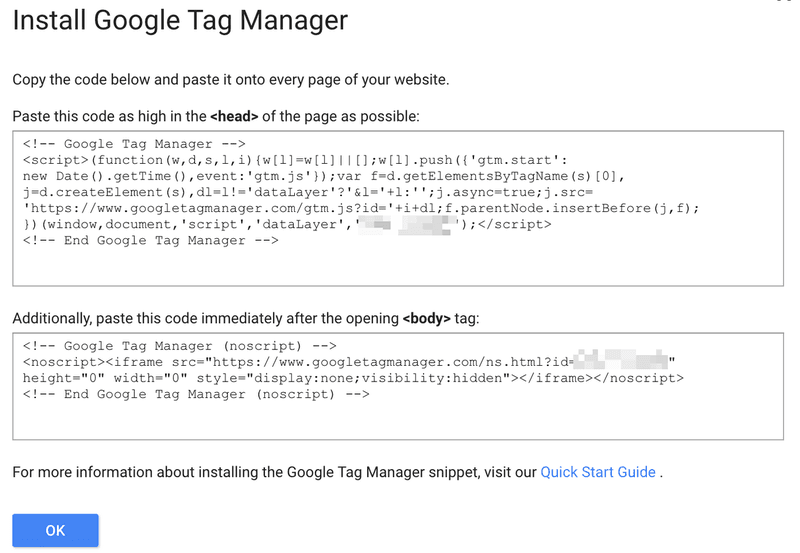
फिर आपको एक कोड को अपने पृष्ठ के शीर्ष> में और दूसरे कोड को शुरुआती बॉडी> टैग के बाद रखने के लिए कोड और निर्देश प्रदान किए जाएंगे। आप यह कार्रवाई अभी कर सकते हैं या बाद में अपनी वेबसाइट पर कोड लागू कर सकते हैं (वे आपके डैशबोर्ड में पहुंच योग्य हैं)। एक बार जब आपका काम पूरा हो जाए, तो "ओके" पर क्लिक करें।
चरण #3 एक टैग बनाएं
एक बार जब आपके पास Google टैग प्रबंधक खाता हो, तो आप यह समझना चाहेंगे कि तुरंत टैग कैसे लगाया जाए।
Google टैग प्रबंधक अनंत संख्या में टैग सेटअप की अनुमति देता है।
यह आपके दर्शकों के व्यवहार पर गहन रिपोर्ट विकसित करने के लिए उपयोगी है, लेकिन यदि आपके टैग अच्छी तरह व्यवस्थित नहीं हैं तो यह अक्षम हो सकता है।
Google टैग के लिए निम्नलिखित नामकरण मानक सुझाता है: टैग प्रकार - ऐप का नाम - विवरण।
शायद आप एक टैगिंग सेटिंग को "AdWords रूपांतरण - iOS - फरवरी 2018 अभियान" और दूसरे को "Google Analytics - CTA - हमारे बारे में पृष्ठ" के रूप में पहचानते हैं।
इस प्रकार, आप कुछ अभियानों या साइटों से संबंधित डेटा को सटीक रूप से पहचान और एकत्र कर सकते हैं।
उदाहरण के लिए, दूसरा टैग, "Google Analytics - CTA - हमारे बारे में पृष्ठ," आपके बारे में कॉल-टू-एक्शन बटन के प्रदर्शन को इंगित करता है। यह जानकारी महत्वपूर्ण है और यदि आप अपने टैग को कुछ अधिक सामान्य, जैसे "सीटीए बटन" कहते हैं तो यह खो सकती है।
अब जब हमने इसे स्पष्ट कर दिया है, तो आइए देखें कि टैग कैसे बनाएं:
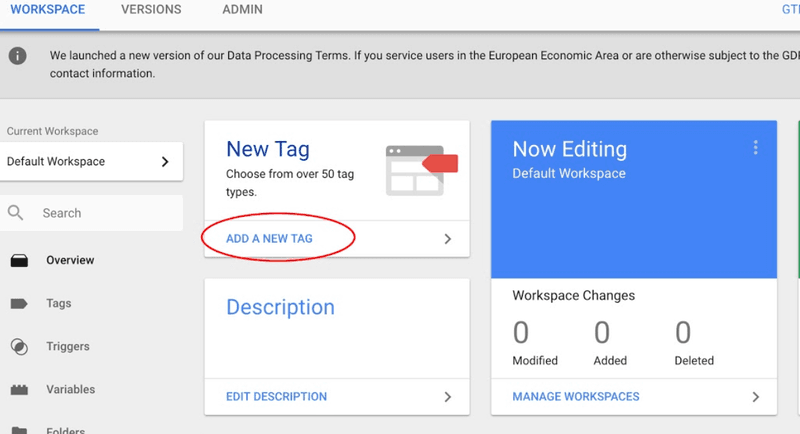
चरण #3.1 Google टैग प्रबंधक के डैशबोर्ड पर एक नया टैग बनाएं।
अपने Google टैग प्रबंधक डैशबोर्ड में, "एक नया टैग जोड़ें" पर क्लिक करें (नीचे लाल रंग में घेरा गया है)।
चरण #3.2 अपना टैग कॉन्फ़िगर करें।
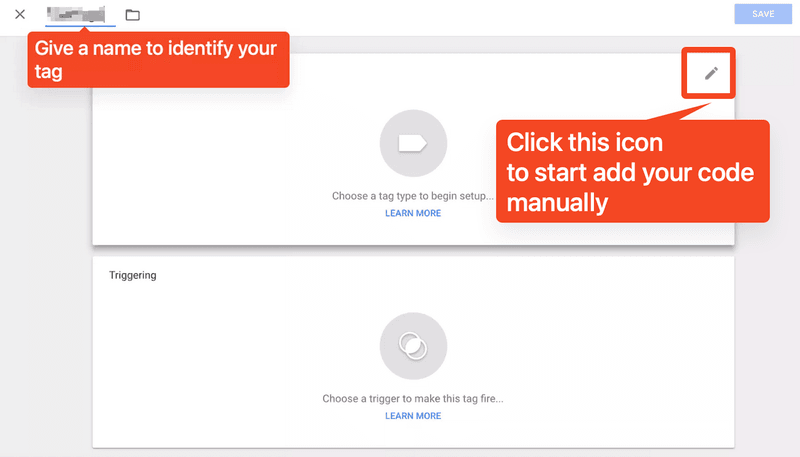
टैग प्रकार का चयन करने के लिए पृष्ठ के शीर्ष पर "टैग कॉन्फ़िगरेशन" बॉक्स में कहीं भी क्लिक करें।
आप अपना कोड सीधे नीचे जोड़ सकते हैं। या आप अगले चरण में एक टेम्पलेट के साथ शुरुआत कर सकते हैं।
चरण #3.3 एक टैग प्रकार चुनें।
कई टैग प्रकार हैं (वे सभी यहां प्रदर्शित नहीं हैं, और आप टैग प्रकार को कस्टमाइज़ भी कर सकते हैं)। यदि आप अपने ऐप और वेबसाइट के लिए Google Analytics वेबपेज विज़िटर मॉनिटरिंग सेट अप करना चाहते हैं तो कृपया "Google Analytics 4" चुनें।
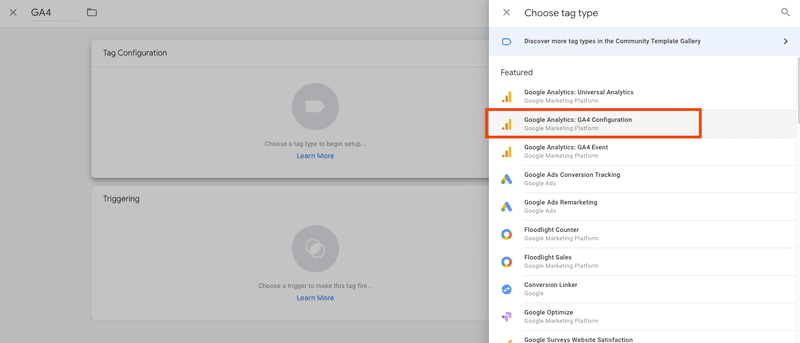
चरण #3.4 अपनी वेबसाइट को GA4 से लिंक करें
आपकी माप आईडी दर्ज करने के लिए एक बॉक्स होगा। अपने खाते से अपनी माप आईडी कॉपी करें और इस फ़ील्ड में पेस्ट करें।
*उससे पहले, आपको पूरा करना होगा आपकी वेबसाइट का GA4 का कॉन्फ़िगरेशन.
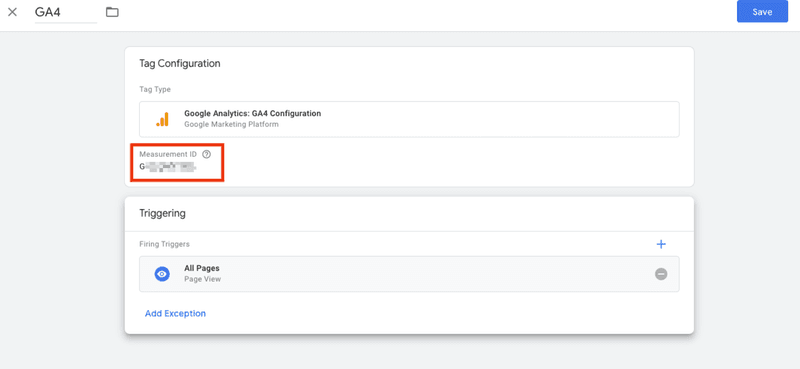
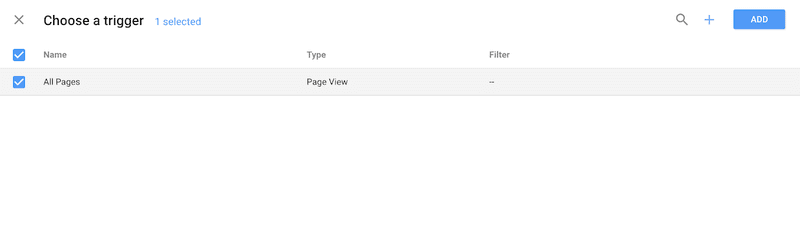
चरण #3.5 ट्रिगर का चयन करके निर्धारित करें कि कोई टैग कब रिकॉर्ड किया गया है।
एक ट्रिगर चुनें (ट्रिगर तब होता है जब आप चाहते हैं कि टैग रिकॉर्ड किया जाए, जैसे कि "हर बार जब कोई उपयोगकर्ता पृष्ठ देखता है")। जब भी मेरा कोई वेब पेज देखा जाए तो डेटा प्राप्त करने के लिए मैंने "सभी पेज" का चयन किया, लेकिन आपका चयन आपके उद्देश्यों के आधार पर भिन्न हो सकता है।
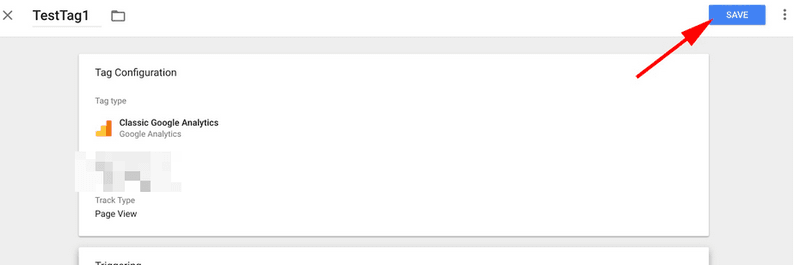
चरण #3.6 अपना टैग सहेजें।
"टैग कॉन्फ़िगरेशन" और "ट्रिगरिंग" बॉक्स में जानकारी से संतुष्ट होने के बाद नीले "सहेजें" बटन पर क्लिक करें।
चरण #4 "सबमिट" बटन दबाकर अपना टैग सक्रिय करें।
बाद में नीले "सबमिट" बटन पर क्लिक करें। जब तक आप ऐसा नहीं करेंगे आपका टैग काम नहीं करेगा।
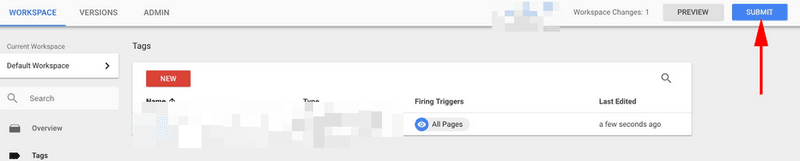
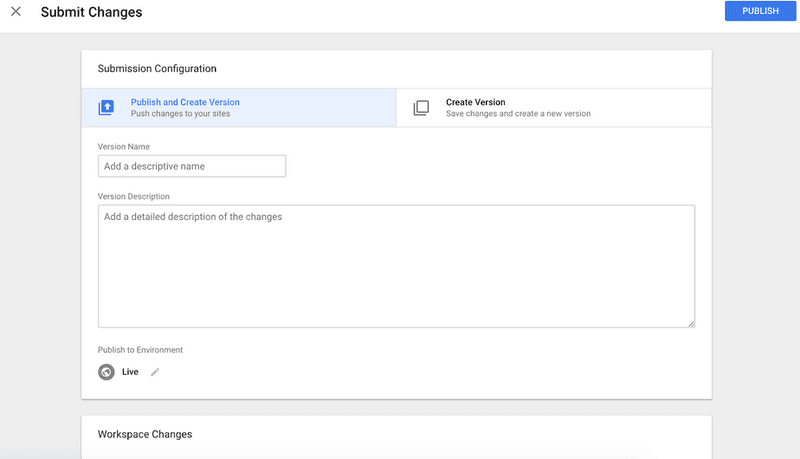
जब आप "सबमिट" पर क्लिक करेंगे, तो यह "सबमिशन कॉन्फ़िगरेशन" पृष्ठ लोड हो जाएगा। "संस्करण प्रकाशित करें और बनाएं" और "संस्करण बनाएं" उपलब्ध विकल्प हैं। मैंने "प्रकाशित करें और संस्करण बनाएं" चुना और फिर स्क्रीन के ऊपरी दाएं कोने में नीले "प्रकाशित करें" बटन पर क्लिक किया, क्योंकि मैं अपनी साइट के सभी पृष्ठों में टैग को पुश करने के लिए तैयार था।
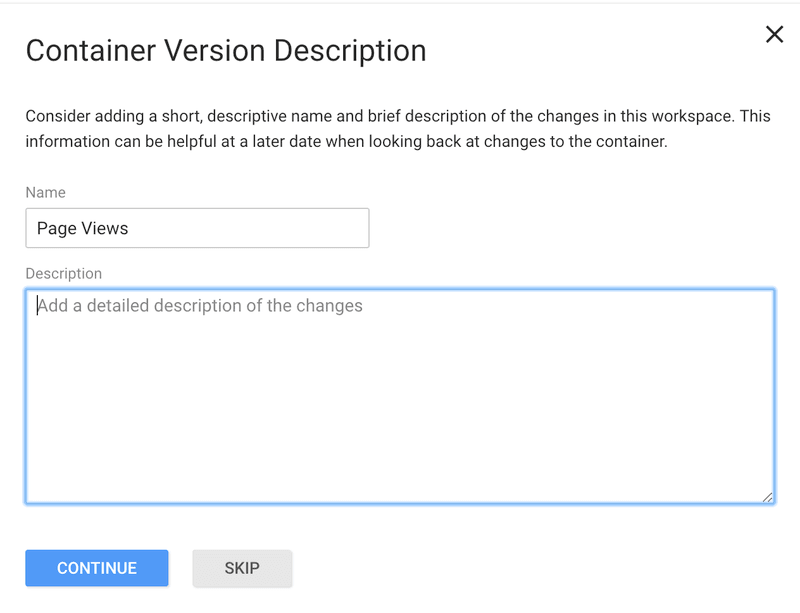
चरण #5 अपने टैग को व्यवस्थित करने के लिए उनमें एक नाम और विवरण जोड़ें। [वैकल्पिक]
अंत में, यह "कंटेनर संस्करण विवरण" दिखाया जाएगा। अपने टैग को संरचित रखने के लिए, प्रत्येक टैग को एक नाम और विवरण दें जो बताता है कि आप इसके साथ क्या हासिल करने का प्रयास कर रहे हैं।
WordPress के लिए Google टैग प्रबंधक
यदि आपका संगठन अपनी वेबसाइट होस्ट करने के लिए WordPress का उपयोग करता है, तो Google टैग प्रबंधक को WordPress में एकीकृत करना एक सरल नो-कोड प्रक्रिया है।
साइट किट Google द्वारा बनाया गया आधिकारिक WordPress प्लगइन है। साइट किट Google टैग प्रबंधक जैसे आवश्यक Google टूल की स्थापना और कॉन्फ़िगरेशन को सरल बनाता है, और वेब पर कैसे आगे बढ़ना है, इस पर आधिकारिक, अद्यतन मार्गदर्शन प्रदान करता है। साइट किट द्वारा समर्थित Google उत्पादों की सूची की समीक्षा करें।
आगे बढ़ने का तरीका यहां बताया गया है:
1. अपने WordPress खाते में साइन इन करें।
2. सुनिश्चित करें कि आपकी साइट सार्वजनिक रूप से उपलब्ध है, अर्थात यह रखरखाव मोड या पासवर्ड से सुरक्षित नहीं है।
3. बाईं ओर मेनू में, प्लगइन्स पर क्लिक करें।
4. प्लगइन्स पृष्ठ के शीर्ष पर, नया जोड़ें पर क्लिक करें, फिर "साइट किट" खोजें।
5. Google साइट किट पृष्ठ पर अभी इंस्टॉल करें पर क्लिक करें।
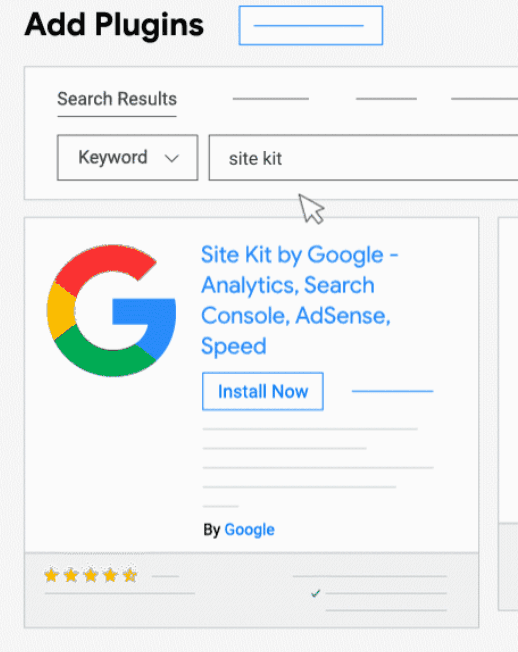
6. एक बार प्लगइन इंस्टॉल हो जाने के बाद, बाईं ओर मेनू से प्लगइन्स चुनें।
7. "Google द्वारा साइट किट" के नीचे सक्रिय करें पर क्लिक करें
8. एक बार प्लगइन सक्रिय हो जाने पर, बाईं ओर साइट किट पर क्लिक करें।
9. Google से साइन इन करें पर क्लिक करके अपने Google खाते से साइन इन करें।
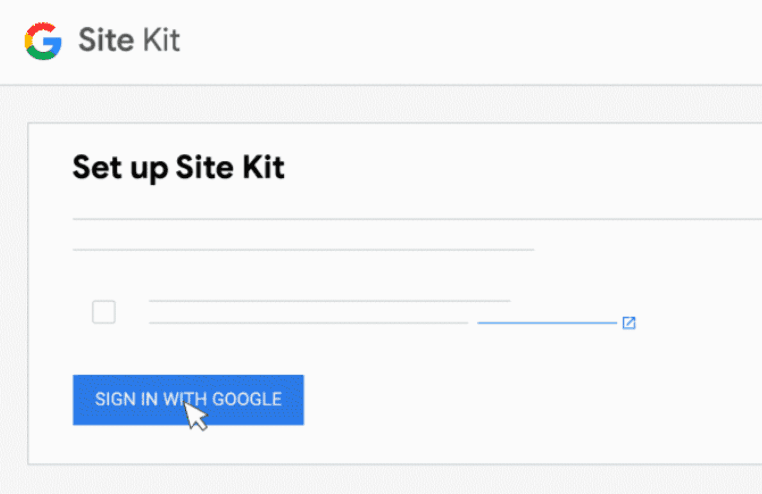
10. विज़ार्ड पर जाएं और Google टैग प्रबंधक और Google विश्लेषण 4 को सक्षम करें।
11. अनुमति प्रदान करने के बाद साइट के स्वामित्व की पुष्टि करने के लिए आगे बढ़ें पर क्लिक करें।
12. अनुमति दें का चयन करके Google खाते की जानकारी तक पहुंच की अनुमति दें।
13. साइट को सर्च कंसोल में जोड़ने के लिए, साइट जोड़ें बटन पर क्लिक करें।
14. आपने प्लगइन को सफलतापूर्वक सेटअप कर लिया है।
15. आगे बढ़ने के लिए Proceed to my Dashboard पर क्लिक करें।
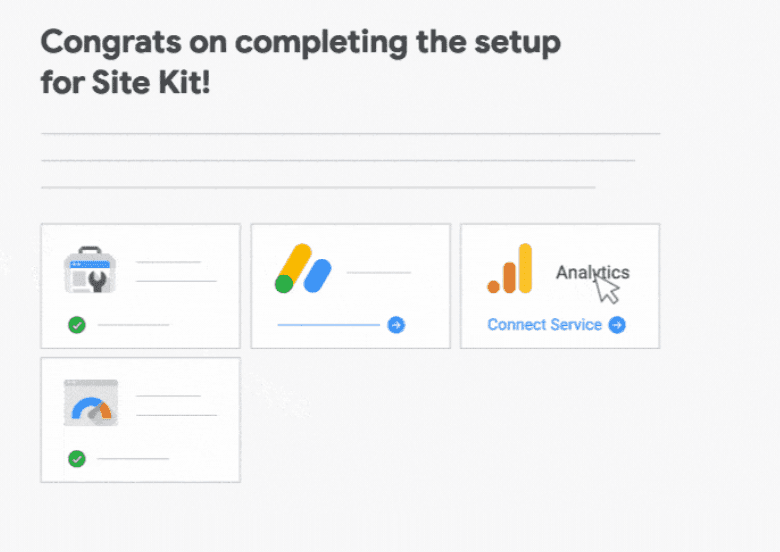
16. बाईं ओर मेनू से साइट किट और डैशबोर्ड चुनें।
17. एनालिटिक्स शीर्षक के अंतर्गत कनेक्ट सर्विस पर क्लिक करें।
18. जारी रखें पर क्लिक करके अधिक अनुमतियाँ प्रदान करना जारी रखें। साइट किट को अपने Google खाते तक विस्तारित पहुंच कैसे प्रदान करें और WordPress को Google Analytics में एकीकृत करना जारी रखें।
19. पहले से मौजूद एनालिटिक्स प्रॉपर्टी का चयन करें, फिर एनालिटिक्स कॉन्फ़िगर करें पर क्लिक करें।
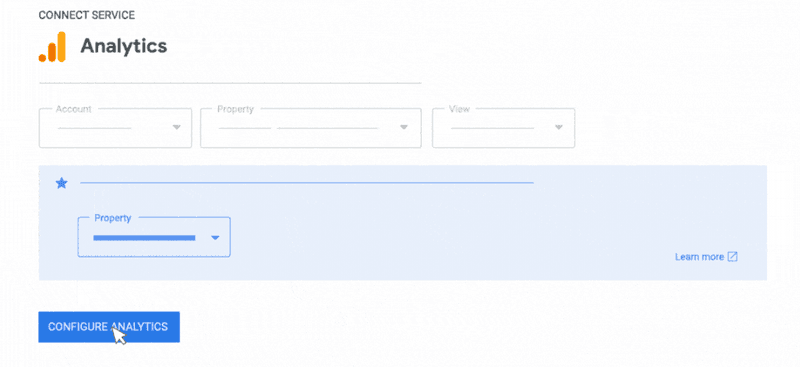
अब, एनालिटिक्स कॉन्फ़िगर किया गया है।
लपेटना
Google Analytics 4 और Google टैग प्रबंधक आपको अधिक सूचित मार्केटिंग निर्णय लेने देते हैं और ग्राहक गतिविधि की ट्रैकिंग में भारी वृद्धि प्रदान करते हैं।
GTM का उपयोग करके इस नवीनतम संस्करण को कार्यान्वित करें और GA4 द्वारा प्रदान किए जाने वाले लचीलेपन का उपयोग करें।
GA4 और GTM स्थापित करने में सहायता चाहते हैं? या Google टैग को GA3 से GA4 पर स्थानांतरित कर रहे हैं? हम मदद के लिए यहां हैं, कृपया बेझिझक मदद करें संपर्क करें हमारे साथ!