
Come sviluppatore, probabilmente dovrai configurare Tag e Trigger in GTM in un certo momento. Se stai cercando istruzioni semplici su come avviare un trigger di clic nel tuo GTM per un progetto basato su React, sei nel posto giusto. Esploriamolo passo dopo passo!
Questo articolo ti guiderà attraverso i passaggi necessari per configurare un click trigger in un'applicazione basata su React. Una volta padroneggiati i concetti principali relativi a GTM, sarai a pochi passaggi di configurazione dall'utilizzare le funzionalità di gestione dei tag desiderate. Quindi, cos'è Google Tag Manager e in che modo le funzionalità di Tag e Trigger possono esserti utili?
Google Tag Manager – Cos'è GTM e come usarlo?
Google Tag Manager (GTM) è un sistema di gestione dei tag che, a seguito di una configurazione di base del codice, consente una semplice integrazione dei tag su qualsiasi sito web o app mobile. Il vantaggio principale dell'utilizzo di GTM è la possibilità di modificare le impostazioni dei tag direttamente dall'interfaccia del pannello web. Detto questo, ci sono tre concetti fondamentali da comprendere quando si lavora con GTM:
- I tag sono frammenti di codice o pixel di tracciamento (come il pixel Facebook) che raccolgono e trasmettono i dati analitici raccolti dal tuo sito web o dalla tua applicazione mobile.
- I trigger monitorano gli eventi e determinano quando eseguire i tag.
- Le variabili si riferiscono ai dati aggiuntivi che i tag o i trigger potrebbero richiedere (ad es. esegui questo tag quando l'URL è /some/url).
Quali vantaggi offre l'utilizzo di Google Tag Manager?
Poiché Google Tag Manager è uno strumento di marketing digitale e per i siti web intuitivo e completo, offre diversi vantaggi alla tua azienda e al tuo team. Di seguito sono riportati i quattro vantaggi principali dell'utilizzo di Google Tag Manager.
1. GTM NON REQUIERE CONOSCENZA DEL CODICE
Google Tag Manager consente a chiunque, inclusi i marketer, di implementare tag senza competenze tecniche sostanziali. L'interfaccia intuitiva permette agli utenti di modificare, eliminare o aggiungere il codice di tracciamento GTM senza l'aiuto di sviluppatori web, sebbene sia raccomandata una base di conoscenze nel settore. Ciò consente alle piccole aziende con un supporto tecnico insufficiente di massimizzare il tracciamento online.
2. GTM ABILITA FLESSIBILITÀ E Sperimentazione
Poiché GTM non richiede uno sviluppatore web, consente ai marketer di sperimentare e testare varie tecniche e concetti. Consente l'implementazione di trial e il miglioramento dei piani di marketing in linea con le tendenze emergenti del marketing digitale senza la necessità di supporto esterno.
3. GTM FAVORISCE UN CARICAMENTO PIÙ RAPIDO DELLE PAGINE
Google Tag Manager è configurato per eseguire i tag in modo asincrono anziché sincrono. Ciò implica che ogni tag viene distribuito immediatamente dopo il caricamento, invece di attendere che tutti i tag vengano caricati prima dell'attivazione. Questo evita la possibilità che un tag con una velocità di caricamento lenta possa impedire la distribuzione degli altri.
4. GTM GESTISCE TUTTO TUTTO IN UN SOLO LUOGO
GTM semplifica e migliora l'intero processo di impiego dei tag, poiché tutto il codice di tracciamento GTM viene mantenuto in un'unica posizione, invece di essere sviluppato e gestito su piattaforme separate. Avere la capacità di generare e visualizzare tutti i tag distribuiti da un'unica interfaccia evita duplicazioni ed errori potenziali, portando a un aumento significativo della produttività.
Qual è lo scopo di Google Tag Manager?
GTM ha la capacità di tracciare un numero infinito di attività di marketing digitale e del sito web, ma la maggior parte delle organizzazioni ne impiega solo una manciata.
- Download
- Scorrimenti
- Click
- Moduli
- Video
1. MONITOR DOWNLOAD PDF
Come parte della loro strategia di marketing digitale, diverse aziende offrono PDF scaricabili sui loro siti web, come linee guida e white paper. Se però non hai accesso alle statistiche relative ai download, un piano efficace risulta significativamente ostacolato.
Google Tag Manager viene utilizzato per monitorare i download di PDF e valutarne le prestazioni. Una volta che puoi tracciare i download, trasformi i dati raccolti in informazioni utili.
- Determinare i tuoi download più frequenti e meno frequenti.
- Determinare perché un download ha successo o fallisce
- Valuta strategie per potenziare i tuoi download e utilizza GTM per monitorare i tuoi progressi.
2. TRACCIAMENTO DEL COMPORTAMENTO DI SCROLLAMENTO
La capacità di GTM di rilevare l'attività di scorrimento sul tuo sito web e sulle pagine è un altro incentivo per utilizzarlo.
Comprendere come le persone navigano e interagiscono con i contenuti del tuo sito web fornisce informazioni preziose sull'attività del sito.
- Quali aree della pagina vengono visitate più spesso?
- Quali informazioni sono più o meno coinvolgenti?
- Dove la maggior parte dei visitatori smette di scorrere
Con i dati GTM raccolti, puoi costruire un quadro completo di come la maggior parte degli utenti del sito naviga attraverso ogni pagina. In cambio, potrai sviluppare una strategia per migliorare l'esperienza utente sul tuo sito web.
- Come strutturi il tuo sito
- Che tipo di materiale condividi?
- aree da migliorare
3. STATISTICHE E REGISTRO DEI CLICK SUL LINK
La capacità di Google Tag Manager di tracciare i clic sui link, precisamente gli URL su cui i visitatori hanno cliccato sul tuo sito web, è un vantaggio. Conoscere non solo il comportamento di scorrimento di un utente, ma anche la sua attività di clic, fornisce una visione significativa del suo percorso sul tuo sito web.
- Come passa il visitatore del tuo sito dalla pagina 1 a un'altra?
- Quali call-to-action (CTA) ottengono il maggior numero di clic?
Dovresti utilizzare Google Tag Manager non solo per comprendere i clic sui link, ma anche per agire su questi dati.
- Aggiorna i siti con pochi clic o esamina le pagine con diversi clic per massimizzare le conversioni.
- Scopri quali fattori contribuiscono all'elevato tasso di clic di una CTA e revisiona il testo per le CTA con un tasso di clic inferiore.
4. TRACCIAMENTO INVIO FORM
L'iscrizione a una newsletter, la compilazione di un questionario o la registrazione a un evento sono tutti esempi di moduli che hanno uno scopo e una funzione specifica su un sito web. GTM garantisce un tracciamento accurato dell'invio dei moduli.
Perché utilizzare Google Tag Manager per il tracciamento dei moduli:
- Report dei lead del sito web generati tramite l'invio di moduli.
- Calcola il ROI di una campagna in base al numero di moduli inviati.
5. MONITORAGGIO DELLE ATTIVITÀ VIDEO
I video sono una tattica di marketing digitale sempre più popolare e in costante crescita. Con la proliferazione dei contenuti video, è necessario comprendere come le persone interagiscono con le informazioni.
- Come le persone hanno visto il video
- Per quanto tempo guardano il clip?
- Se o quando avranno terminato di guardare il video
I dati acquisiti dai tuoi video possono informare la strategia video della tua organizzazione.
- Come verranno creati i video futuri
- Quale tipo di contenuto preferisce il tuo pubblico?
- Lunghezza video ideale per i clienti della tua azienda
Creazione di un account GTM
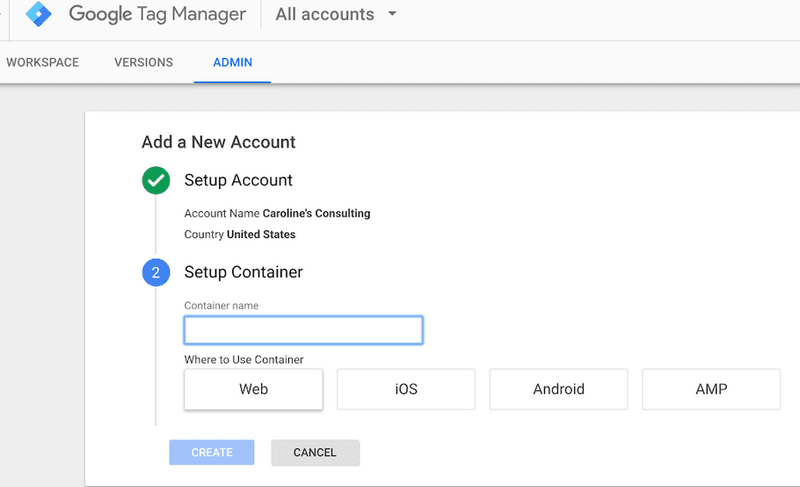
Configurare un account gratuito è una procedura semplice in 2 passaggi, ma è distinta dai tuoi account esistenti di Google Analytics e Gmail. Per facilitarti una configurazione fluida dell'account, abbiamo documentato la nostra procedura di creazione dell'account. L'interfaccia dovrebbe apparire come segue:

Ecco come procedere:
Passaggio #1 Registrati per un account.
Clicca sul pulsante verde "Sign Up for Free" nella pagina di Google Tag Manager. Ti verranno richiesti il nome dell'account (azienda), il paese e l'URL del sito web, oltre alle posizioni in cui desideri utilizzare Google Tag manager (web, iOS, android, AMP). Clicca sul pulsante blu "Create" una volta terminato.
Passaggio #2 Inserisci i codici js nel tuo sito
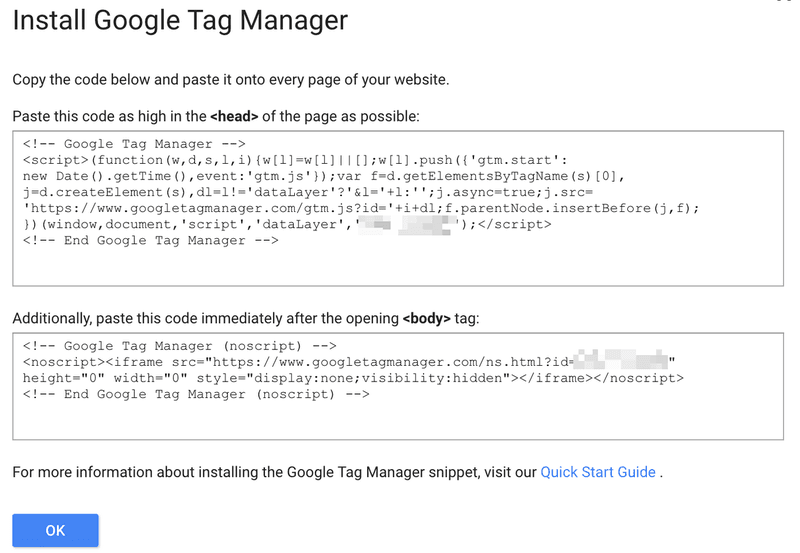
Ti verranno quindi forniti codici e istruzioni per inserire un codice in alto nell'head> della tua pagina e l'altro codice dopo il tag di apertura body>. Puoi eseguire questa azione ora o applicare i codici al tuo sito web più tardi (sono accessibili nella tua dashboard). Una volta terminato, clicca su "Ok".
Passaggio #3 Crea un tag
Una volta ottenuto un account Google Tag Manager, vorrai capire come inserire immediatamente un tag.
Google Tag Manager consente un numero infinito di configurazioni dei tag.
È utile per elaborare resoconti approfonditi sul comportamento del pubblico, ma può diventare inefficiente se i tag non sono ben organizzati.
Google suggerisce il seguente standard di denominazione per i tag: tipo di tag – nome dell'app – dettaglio.
Forse identificherai un'impostazione di tagging come "AdWords conversions – iOS – February 2018 campaign" e un'altra come "Google Analytics – CTA – About Us page."
In questo modo, puoi identificare e raccogliere accuratamente i dati relativi a determinate campagne o siti.
Ad esempio, il secondo tag, "Google Analytics – CTA – About Us page", indica le prestazioni del tuo pulsante di call-to-action della pagina Chi Siamo. Queste informazioni sono importanti e potrebbero andare perdute se rinomini i tuoi tag in modo più generico, come "pulsante CTA".
Ora che l'abbiamo chiarito, vediamo come creare un tag:
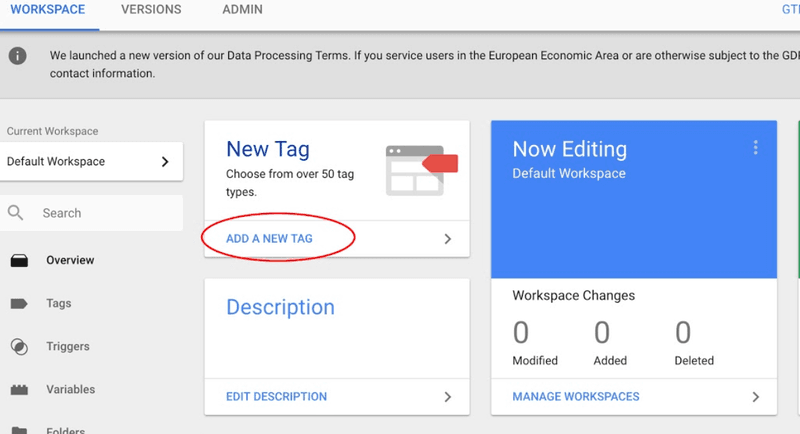
Passaggio #3.1 Crea un nuovo tag nella dashboard di Google Tag Manager.
Nella tua dashboard di Google Tag Manager, clicca su "Aggiungi un nuovo tag" (cerchiato in rosso qui sotto).
Passaggio #3.2 Configura il tuo tag.
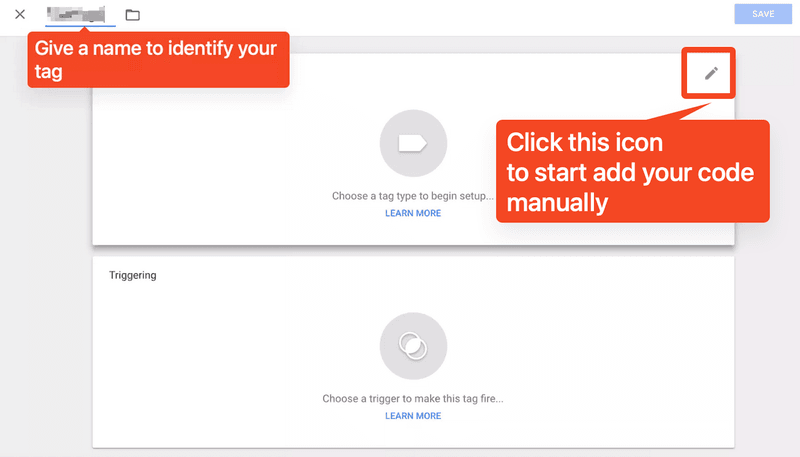
Clicca in un punto qualsiasi nel riquadro "Tag Configuration" nella parte superiore della pagina per selezionare un tipo di tag.
Puoi inserire il tuo codice direttamente qui sotto, oppure puoi iniziare con un modello nel passaggio successivo.
Passaggio #3.3 Seleziona un tipo di tag.
Esistono diversi tipi di tag (non sono tutti visualizzati qui e puoi anche personalizzare un tipo di tag). Seleziona "Google Analytics 4" se desideri impostare il monitoraggio dei visitatori delle pagine web di Google Analytics per la tua app e il tuo sito web.
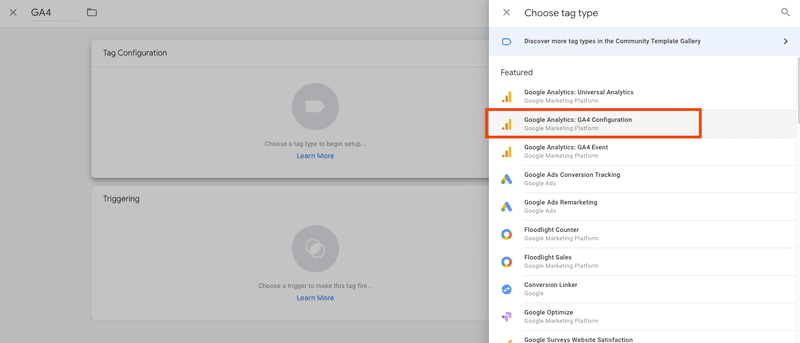
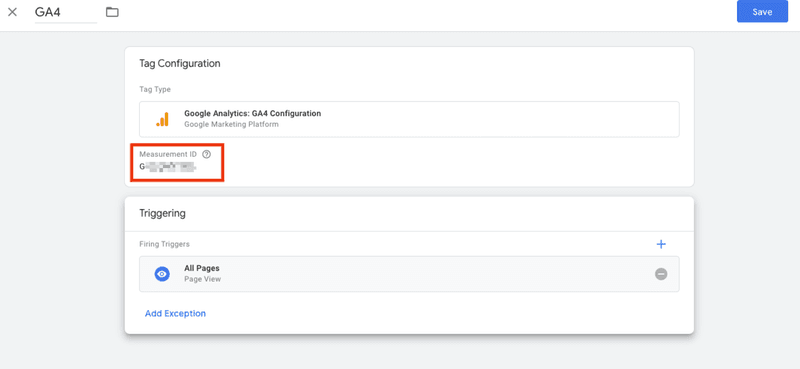
Passaggio #3.4 Collega il GA4 del tuo sito web
Troverai un riquadro per inserire il tuo ID di misurazione. Copia il tuo ID di misurazione dal tuo account e incollalo in questo campo.
*Prima di quello, devi completare la configurazione di GA4 del tuo sito web.
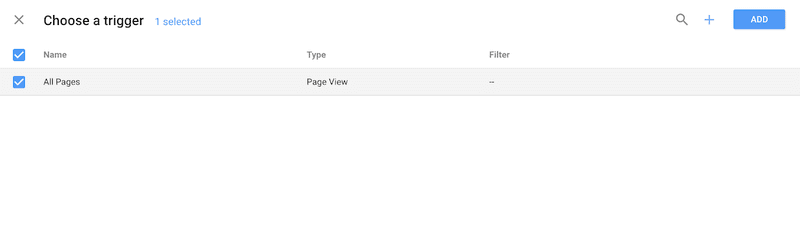
Passaggio #3.5 Determina quando un tag viene registrato selezionando un trigger.
Scegli un trigger (un trigger è il momento in cui vuoi che il tag venga registrato, ad esempio "ogni volta che un utente visualizza la pagina"). Io ho selezionato "Tutte le pagine" per ricevere i dati ogni volta che viene visualizzata una qualsiasi delle mie pagine web, ma la tua scelta può variare in base ai tuoi obiettivi.
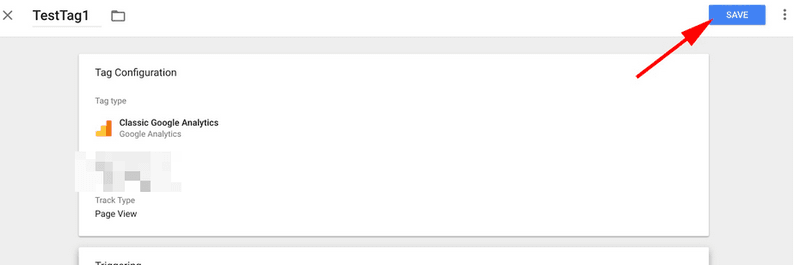
Passaggio #3.6 Salva il tuo tag.
Clicca sul pulsante blu "Save" dopo aver verificato che le informazioni nei riquadri "Tag Configuration" e "Triggering" siano corrette.
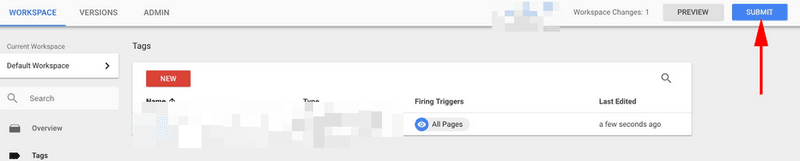
Passaggio #4 Attiva il tuo tag cliccando sul pulsante "Invia".
Clicca successivamente sul pulsante blu "Submit". Il tuo tag non funzionerà se non lo fai.
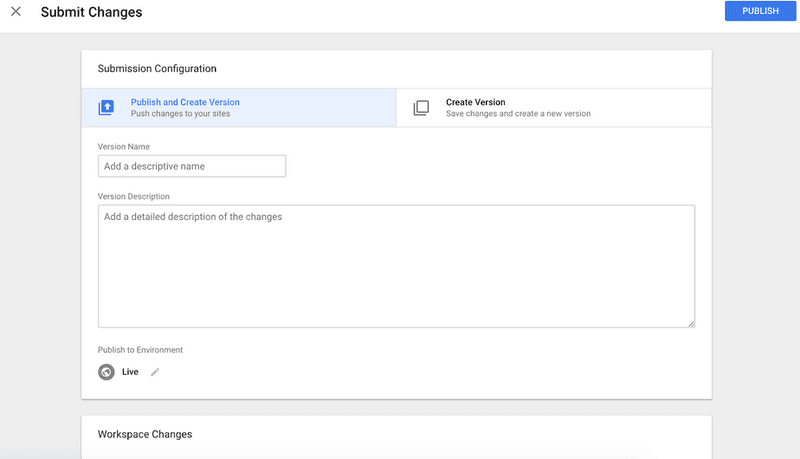
Quando clicchi su "Invia", verrà caricata questa pagina di "Configurazione dell'invio". "Pubblica e crea versione" e "Crea versione" sono le opzioni disponibili. Ho scelto "Pubblica e crea versione" e poi ho cliccato sul pulsante blu "Pubblica" nell'angolo in alto a destra dello schermo, poiché ero pronto a distribuire il tag su tutte le pagine del mio sito.
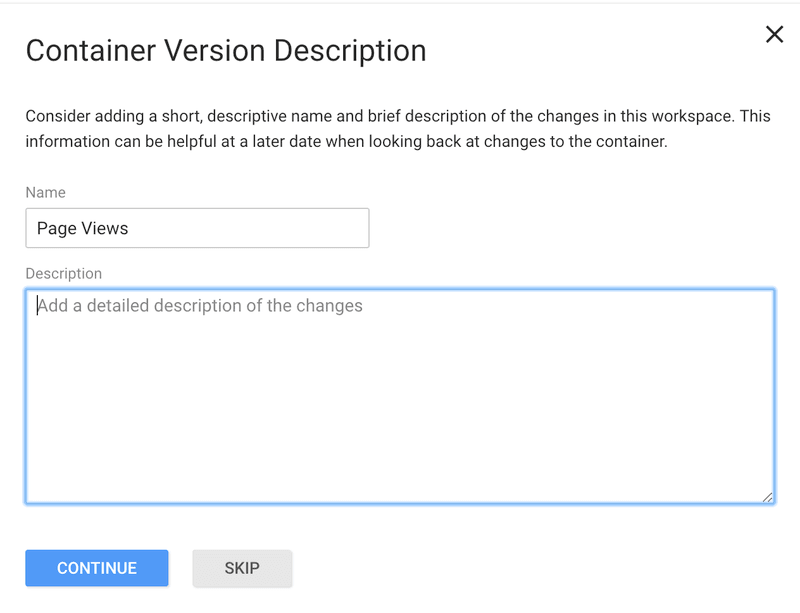
Passaggio #5 Aggiungi un nome e una descrizione ai tuoi tag per organizzarli. [OPZIONALE]
Infine, verrà mostrata questa "Descrizione Versione Contenitore". Per mantenere i tuoi tag strutturati, assegna a ogni tag un nome e una descrizione che spieghino cosa stai cercando di catturare con esso.
Google Tag Manager per WordPress
Se la tua organizzazione utilizza WordPress per ospitare il proprio sito web, integrare Google Tag Manager in WordPress è una semplice procedura no-code.
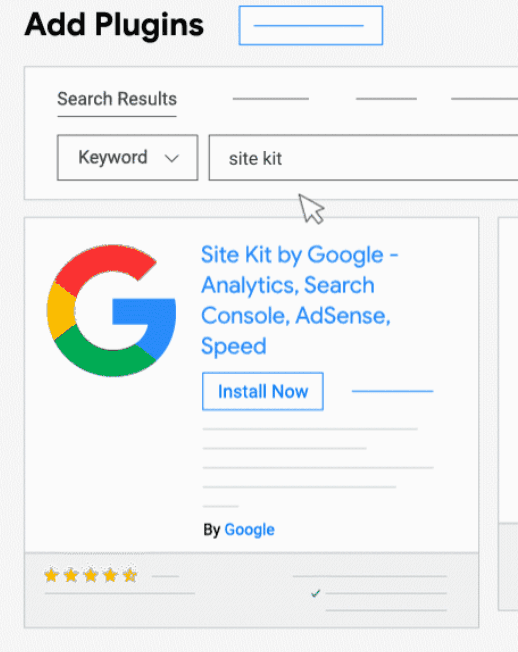
Site Kit è il plugin ufficiale WordPress creato da Google. Site Kit semplifica l'installazione e la configurazione degli strumenti Google essenziali, come Google Tag Manager, e fornisce indicazioni autorevoli e aggiornate su come prosperare sul web. Consulta l'elenco dei prodotti Google supportati da Site Kit.
Ecco come procedere:
1. Accedi al tuo account WordPress.
2. Assicurati che il tuo sito sia pubblico, ovvero non sia in modalità manutenzione o protetto da password.
3. Nel menu a sinistra, clicca su Plugin.
4. In cima alla pagina Plugin, fai clic su Aggiungi nuovo, quindi cerca "Site Kit."
5. Clicca su Installa ora sulla pagina Google Site Kit.
6. Una volta installato il plugin, seleziona Plugin dal menu a sinistra.
7. Clicca su Attiva sotto "Site Kit by Google"
8. Una volta attivato il plugin, clicca su Site Kit a sinistra.
9. Accedi con il tuo account Google cliccando su Accedi con Google.
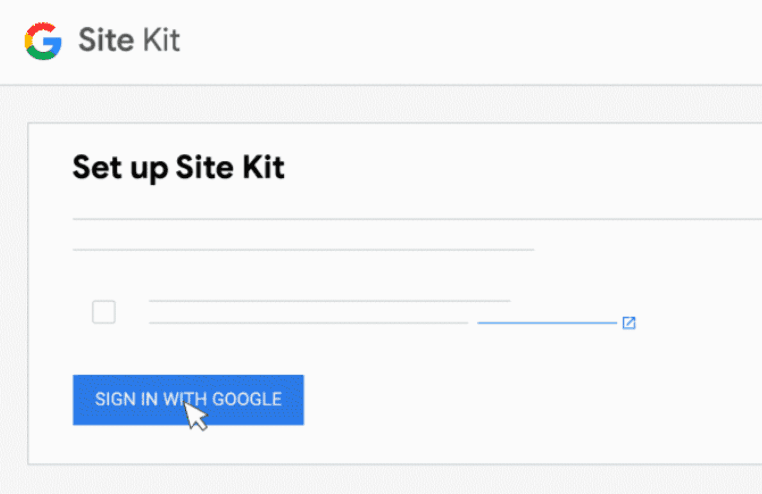
10. Segui la procedura guidata e attiva Google Tag Manager e Google Analytic 4.
11. Fare clic su Procedi per confermare la proprietà del sito dopo aver fornito l'autorizzazione.
12. Consentire l'accesso alle informazioni dell'account Google selezionando Consenti.
13. Per aggiungere il sito a Search Console, clicca sul pulsante Aggiungi sito.
14. Hai configurato con successo il plugin.
15. Clicca su Procedi al mio Dashboard per procedere.
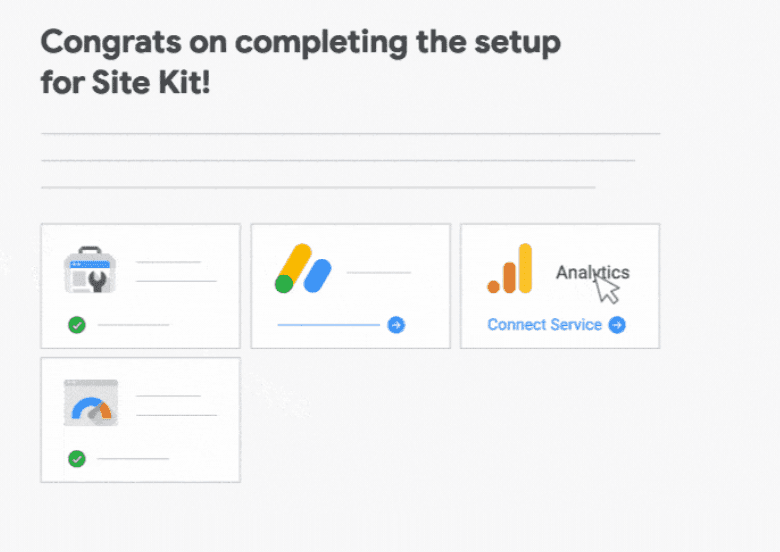
16. Seleziona Site Kit e Dashboard dal menu a sinistra.
17. Clicca sul servizio Connect sotto la voce Analytics.
18. Continuare a fornire ulteriori autorizzazioni facendo clic su Continua. Come fornire l'accesso espanso di Site Kit al tuo account Google e continuare l'integrazione di WordPress con Google Analytics.
19. Selezionare la proprietà di analisi che già esiste, quindi fare clic su Configura Analytics.
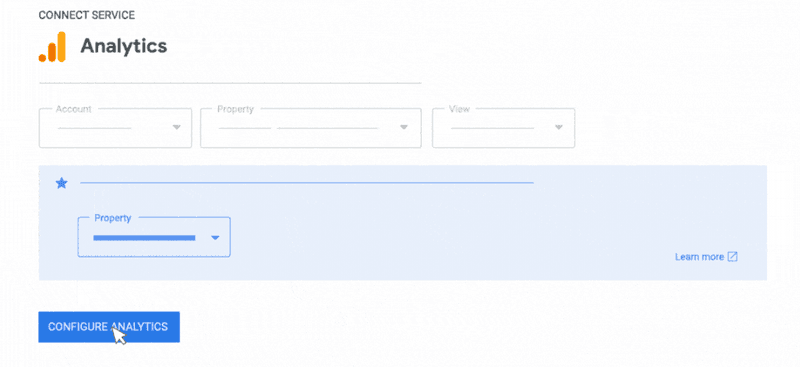
Ora, gli analytics sono configurati.
In Conclusione
Google Analytics 4 e Google Tag Manager ti permettono di prendere decisioni di marketing più informate e forniscono enormi miglioramenti nel tracciamento dell'attività dei clienti.
Implementa questa versione più recente utilizzando GTM e sfrutta la flessibilità offerta da GA4.
Vuoi assistenza per l'installazione di GA4 e GTM? O per migrare il Google Tag da GA3 a GA4? Siamo qui per aiutarti, non esitare a Contattaci con noi!