
Como desenvolvedor, você provavelmente configurará Tags e Triggers no GTM em algum momento. Se você está procurando instruções simples sobre como iniciar um gatilho de clique em seu GTM para um projeto baseado em React, você veio ao lugar correto. Vamos estudar passo a passo!
Este artigo orienta você nas etapas necessárias para configurar um gatilho de clique em um aplicativo baseado em React. Depois de dominar os principais conceitos relacionados ao GTM, você estará a apenas algumas etapas de configuração de utilizar os recursos de gerenciamento de tags desejados. Então, o que é o Gerenciador de tags do Google e como as funcionalidades de tags e gatilhos beneficiam você?
Gerenciador de tags do Google – O que é GTM e como usá-lo?
O Google Tag Manager (GTM) é um sistema de gerenciamento de tags que, seguindo uma configuração básica de código, fornece integração simples de tags em qualquer site ou aplicativo móvel. A principal vantagem de utilizar o GTM é a capacidade de modificar as configurações de tags diretamente na interface do painel da web. Dito isto, existem três ideias fundamentais a serem compreendidas ao lidar com o GTM:
- Tags são fragmentos de código ou pixels de rastreamento (como o pixel Facebook) que coletam e transmitem os dados analíticos coletados do seu site ou aplicativo móvel.
- Os gatilhos monitoram eventos e determinam quando executar tags.
- As variáveis estão relacionadas aos dados adicionais que tags ou gatilhos podem exigir (por exemplo, executar esta tag quando o URL for /some/url).
Quais vantagens a utilização do Gerenciador de tags do Google oferece?
Por ser um site e ferramenta de marketing digital intuitivo e abrangente, o Google Tag Manager oferece diversas vantagens para sua empresa e equipe. Abaixo estão as quatro principais vantagens de utilizar o Gerenciador de tags do Google.
1. GTM NÃO EXIGE CONHECIMENTO DE CODIFICAÇÃO
O Gerenciador de tags do Google permite que qualquer pessoa, incluindo profissionais de marketing, implemente tags sem conhecimentos técnicos substanciais. A interface amigável permite que os usuários alterem, excluam ou adicionem código de rastreamento GTM sem a ajuda de desenvolvedores da web, no entanto, é recomendável ter experiência na área. Isto permite que pequenas empresas com assistência técnica inadequada maximizem o rastreamento pela Internet.
2. GTM PERMITE FLEXIBILIDADE E EXPERIMENTAÇÃO
Como o GTM não exige um desenvolvedor web, ele permite que os profissionais de marketing experimentem e testem diversas técnicas e conceitos. Permite a implementação de testes e o aprimoramento dos planos de marketing de acordo com as tendências emergentes do marketing digital, sem a necessidade de suporte externo.
3. GTM SUPORTA VELOCIDADES DE CARREGAMENTO DE PÁGINA MAIS RÁPIDAS
O Gerenciador de tags do Google está configurado para executar tags de forma assíncrona, em vez de síncrona. Isso implica que cada tag seja implantada imediatamente após o carregamento, em vez de esperar que todas as tags sejam carregadas antes de serem disparadas. Isso evita a possibilidade de que uma tag com velocidade de carregamento lenta possa impedir a implantação das demais.
4. GTM GERENCIA TUDO EM UM SÓ PONTO
O GTM simplifica e aprimora todo o processo de utilização de tags, uma vez que todo o código de rastreamento do GTM é mantido em um único local, em vez de ser desenvolvido e gerenciado em plataformas separadas. Ter a capacidade de gerar e visualizar todas as tags implantadas em uma única interface evita duplicação e possíveis erros, resultando em um aumento significativo na produtividade.
Qual é a finalidade do Gerenciador de tags do Google?
O GTM tem a capacidade de rastrear um número infinito de atividades de website e marketing digital, mas a maioria das organizações emprega apenas algumas delas.
- Transferências
- Pergaminhos
- Cliques
- Formulários
- Vídeos
1. MONITORAR DOWNLOADS DE PDF
Como parte de sua estratégia de marketing digital, diversas empresas oferecem PDFs para download em seus sites, como diretrizes e white papers. Porém, se você não tiver acesso às estatísticas relativas aos downloads, um plano eficaz será significativamente prejudicado.
O Gerenciador de tags do Google é utilizado para monitorar downloads de PDF e avaliar seu desempenho. Depois de rastrear os downloads, você transforma os dados coletados em insights úteis.
- Determine seus downloads superiores e inferiores.
- Determine por que um download foi bem-sucedido ou malsucedido
- Considere estratégias para aprimorar seu download e use o GTM para monitorar seu progresso.
2. COMPORTAMENTO DE ROLAGEM DE TRILHA
A capacidade do GTM de detectar atividade de rolagem em seu site e páginas é outro incentivo para utilizá-lo.
Compreender como as pessoas navegam e interagem com o conteúdo do seu site fornece informações valiosas sobre a atividade do site.
- Quais áreas da página são visitadas com frequência?
- Que informações são mais ou menos envolventes?
- Onde a maioria dos visitantes para de rolar
Com os dados GTM coletados, você pode construir uma imagem abrangente de como a maioria dos usuários do site navega em cada página. Em troca, você pode desenvolver uma estratégia para aprimorar a experiência do usuário em seu site.
- Como você estrutura seu site
- Que material você compartilha?
- locais que precisam de melhorias
3. ESTATÍSTICAS E REGISTRO DE CLIQUES EM LINKS
A capacidade do Gerenciador de tags do Google de rastrear cliques em links, precisamente os URLs em que os visitantes clicaram em seu site, é um benefício. Conhecer não apenas o comportamento de rolagem do usuário, mas também sua atividade de clique, fornece informações significativas sobre a viagem pelo site.
- Como o visitante do seu site vai de uma página para outra?
- Quais frases de chamariz (CTAs) obtêm mais cliques?
Você deve utilizar o Gerenciador de tags do Google não apenas para compreender os cliques em links, mas também para agir com base nesses dados.
- Atualize sites com poucos cliques ou examine páginas com vários cliques para maximizar as conversões.
- Aprenda quais fatores contribuem para a alta taxa de cliques de um CTA e revise o texto para CTAs com uma taxa de cliques mais baixa.
4. RASTREAMENTO DE ENVIO DE FORMULÁRIOS
Inscrever-se para receber uma newsletter, preencher um questionário ou inscrever-se em um evento são exemplos de formulários que têm uma finalidade e função específicas em um site. GTM garante rastreamento preciso do envio de formulários.
Por que usar o Gerenciador de tags do Google para rastreamento de formulários:
- Relate leads de sites gerados por meio de envios de formulários.
- Calcule o ROI de uma campanha com base no número de formulários enviados.
5. MONITORAR ATIVIDADES DE VÍDEO
Os vídeos são uma tática de marketing digital cada vez mais popular e em ascensão. Com a proliferação de materiais em vídeo, é necessário compreender como as pessoas se relacionam com a informação.
- Como as pessoas viram o vídeo
- Por quanto tempo eles veem o clipe?
- Se ou quando eles terminaram de ver o vídeo
Os dados adquiridos de seus vídeos podem informar a estratégia de vídeo da sua organização.
- Como os vídeos futuros serão criados
- Qual conteúdo seu público prefere
- Duração de vídeo ideal para os clientes da sua empresa
Criando uma conta GTM
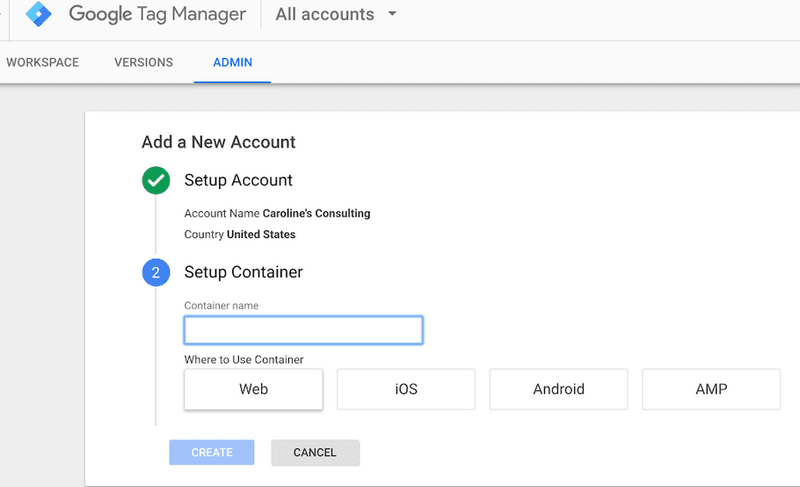
Configurar uma conta gratuita é um procedimento simples de duas etapas, mas é diferente das contas existentes do Google Analytics e do Gmail. Para facilitar uma configuração de conta tranquila para você, documentamos nosso procedimento de criação de conta. A interface deverá ter a seguinte aparência:

Veja como proceder:
Etapa # 1 Registre-se para uma conta.
Clique no botão verde "Inscreva-se gratuitamente" na página do Gerenciador de tags do Google. Ele solicitará o nome da sua conta (empresa), país e URL do site, bem como os locais onde você deseja utilizar o Gerenciador de tags do Google (web, iOS, Android, AMP). Clique no botão azul "Criar" quando terminar.
Etapa 2: insira códigos js em seu site
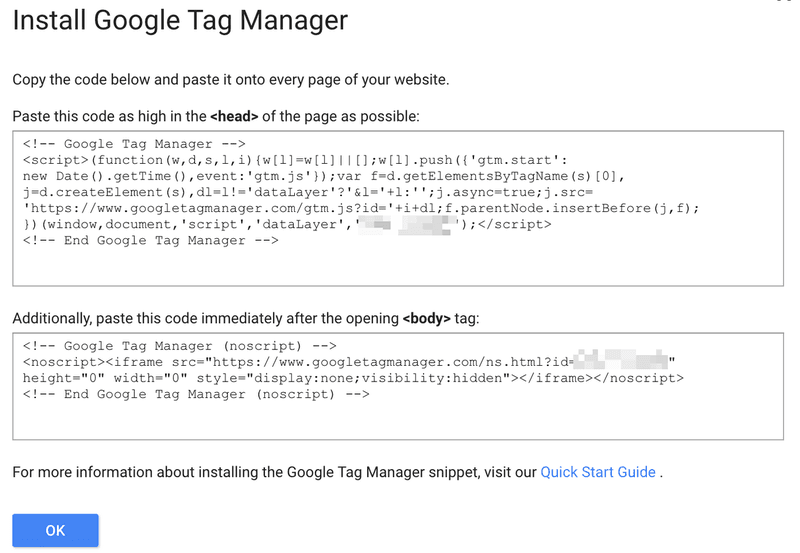
Em seguida, você receberá códigos e instruções para colocar um código no topo do head> da sua página e o outro código após a tag de abertura body>. Você pode realizar esta ação agora ou aplicar os códigos ao seu site mais tarde (eles estão acessíveis em seu painel). Quando terminar, clique em "Ok".
Etapa 3: Crie uma tag
Depois de ter uma conta no Gerenciador de tags do Google, você vai querer saber como colocar uma tag imediatamente.
O Gerenciador de tags do Google permite um número infinito de configurações de tags.
Isso é útil para desenvolver relatórios aprofundados sobre o comportamento do seu público, mas pode se tornar ineficiente se suas tags não estiverem bem organizadas.
O Google sugere o seguinte padrão de nomenclatura para tags: tipo de tag – nome do aplicativo – detalhe.
Talvez você identifique uma configuração de marcação como "Conversões do AdWords - iOS - campanha de fevereiro de 2018" e outra como "Google Analytics - CTA - página Sobre nós".
Assim, você pode identificar e coletar com precisão dados relativos a determinadas campanhas ou sites.
Por exemplo, a segunda tag, “Google Analytics – CTA – página Sobre nós”, indica o desempenho do seu botão de call to action Sobre nós. Essas informações são importantes e podem ser perdidas se você chamar suas tags de algo mais genérico, como “botão CTA”.
Agora que esclarecemos, vamos ver como criar uma tag:
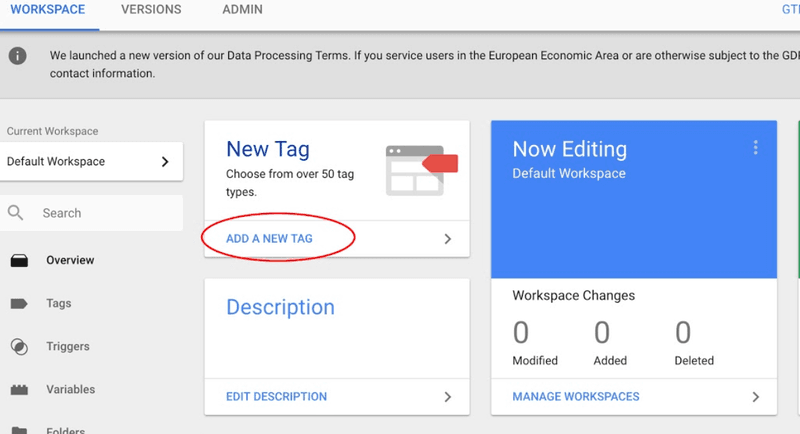
Etapa #3.1 Crie uma nova tag no painel do Gerenciador de tags do Google.
No painel do Gerenciador de tags do Google, clique em “Adicionar uma nova tag” (circulado em vermelho abaixo).
Etapa #3.2 Configure sua tag.
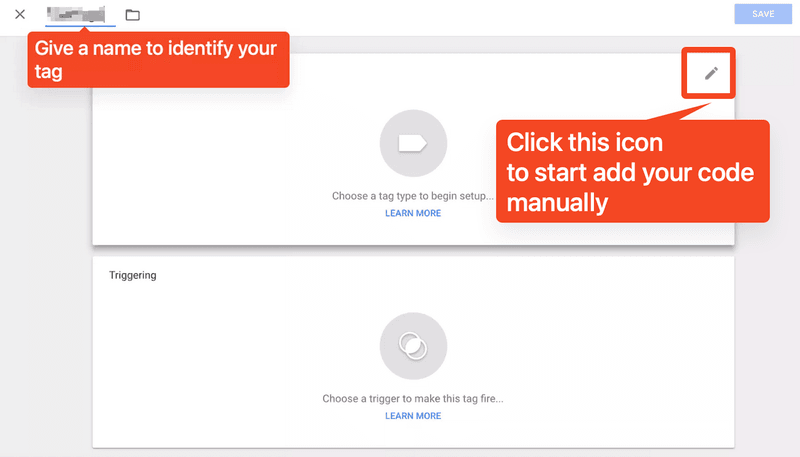
Clique em qualquer lugar na caixa "Configuração de tag" na parte superior da página para selecionar um tipo de tag.
Você pode adicionar seu código diretamente abaixo. ou você pode começar com um modelo na próxima etapa.
Etapa #3.3 Selecione um tipo de tag.
Existem vários tipos de tag (nem todos são exibidos aqui e você também pode personalizar um tipo de tag). Selecione "Google Analytics 4" se desejar configurar o monitoramento de visitantes de páginas da web do Google Analytics para seu aplicativo e site.
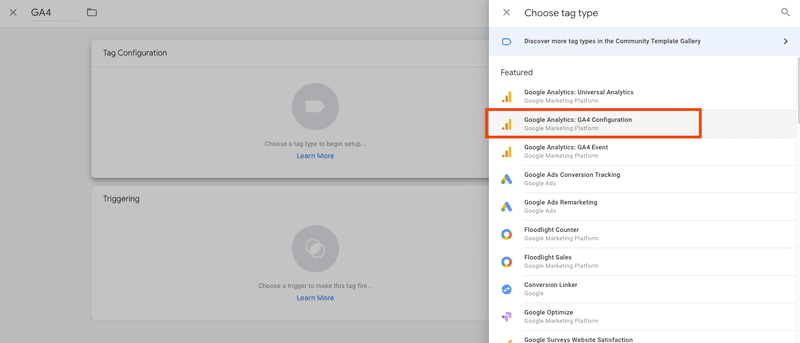
Etapa #3.4 Link para GA4 do seu site
Haverá uma caixa para você inserir seu ID de medição. Copie seu ID de medição da sua conta e cole-o neste campo.
*Antes disso, você deve preencher a configuração do GA4 do seu site.
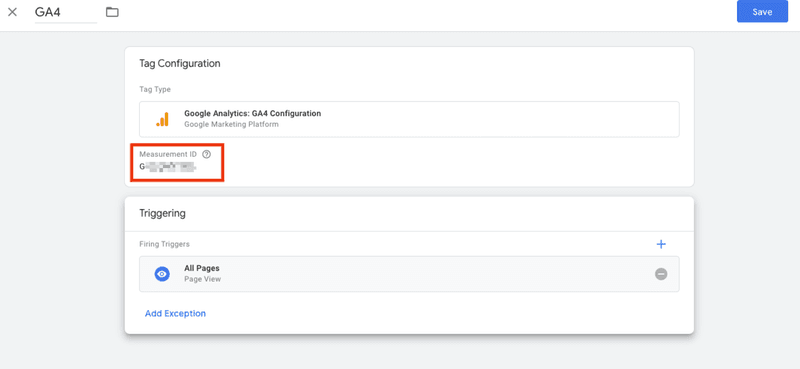
Passo #3.5 Determine quando uma tag é gravada selecionando um gatilho.
Escolha um gatilho (um gatilho é quando você deseja que a tag seja registrada, como “cada vez que um usuário visualiza a página”). Selecionei "Todas as páginas" para receber dados sempre que alguma das minhas páginas da web for visualizada, mas sua seleção pode variar de acordo com seus objetivos.
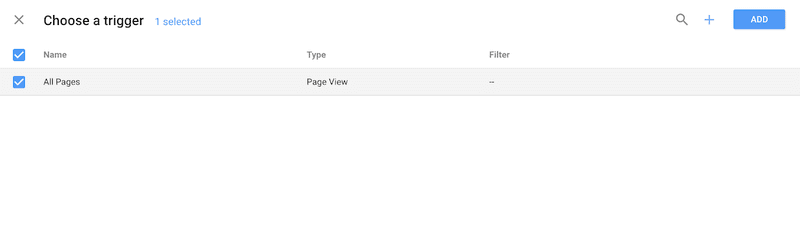
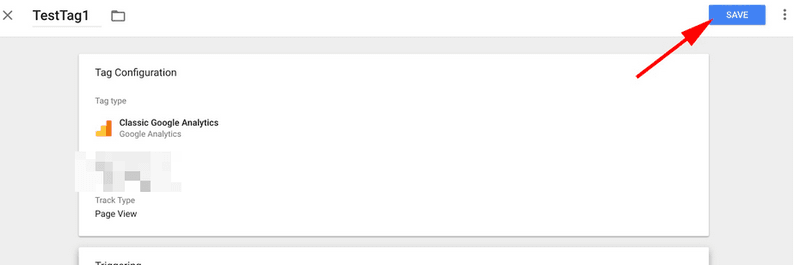
Etapa #3.6 Salve sua tag.
Clique no botão azul "Salvar" quando estiver satisfeito com as informações nas caixas "Configuração de tags" e "Acionamento".
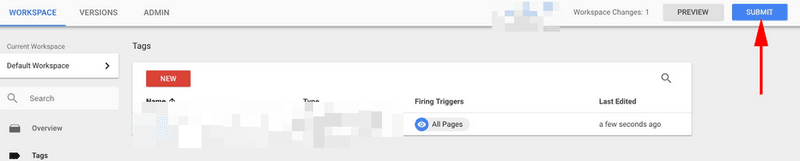
Passo #4 Ative sua tag clicando no botão "Enviar".
Clique no botão azul "Enviar" depois. Sua tag não funcionará a menos que você faça isso.
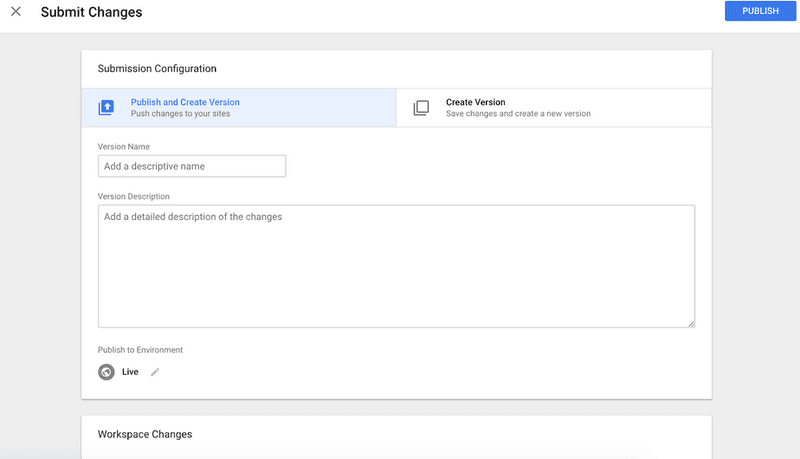
Ao clicar em "Enviar", esta página de "Configuração de envio" será carregada. “Publicar e Criar Versão” e “Criar Versão” são as opções disponíveis. Escolhi “Publicar e criar versão” e cliquei no botão azul “Publicar” no canto superior direito da tela, pois estava pronto para inserir a tag em todas as páginas do meu site.
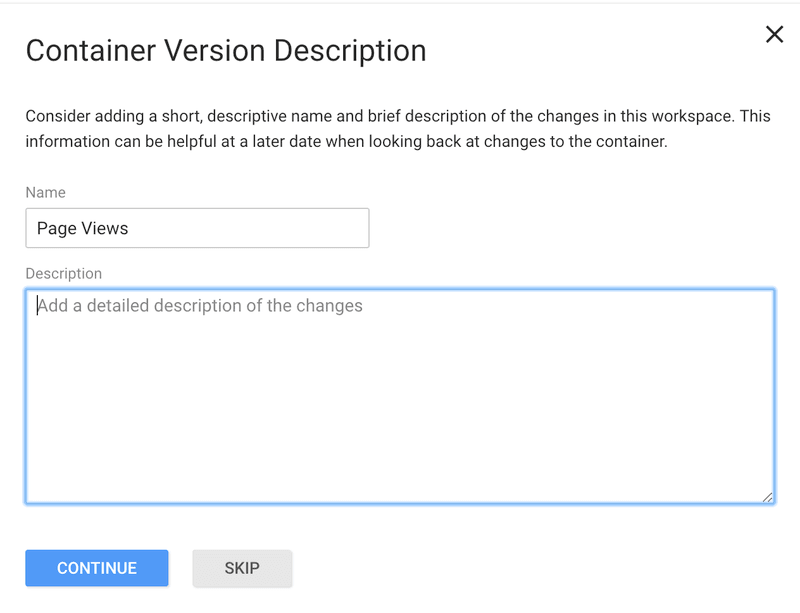
Passo #5 Adicione um nome e uma descrição às suas tags para organizá-las. [OPCIONAL]
Finalmente, esta "Descrição da versão do contêiner" será mostrada. Para manter suas tags estruturadas, dê a cada tag um nome e uma descrição que explique o que você está tentando capturar com ela.
Gerenciador de tags do Google para WordPress
Se sua organização utiliza WordPress para hospedar seu site, integrar o Google Tag Manager ao WordPress é um procedimento simples e sem código.
Site Kit é o plugin WordPress oficial criado pelo Google. O Site Kit simplifica a instalação e configuração de ferramentas essenciais do Google, como o Gerenciador de tags do Google, e fornece orientações confiáveis e atualizadas sobre como ter sucesso na Web. Revise a lista de produtos do Google compatíveis com o Site Kit.
Veja como proceder:
1. Faça login em sua conta WordPress.
2. Certifique-se de que seu site esteja disponível publicamente, o que significa que não está em modo de manutenção ou protegido por senha.
3. No menu à esquerda, clique em Plugins.
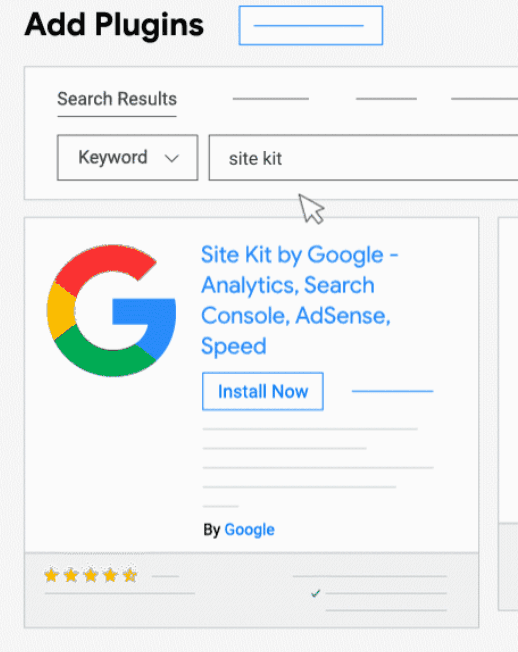
4. Na parte superior da página Plugins, clique em Adicionar novo e pesquise “Site Kit”.
5. Clique em Instalar agora na página do Google Site Kit.
6. Depois que o plugin for instalado, selecione Plugins no menu à esquerda.
7. Clique em Ativar abaixo de "Site Kit do Google"
8. Assim que o plugin for ativado, clique em Site Kit à esquerda.
9. Faça login com sua conta do Google clicando em Faça login com o Google.
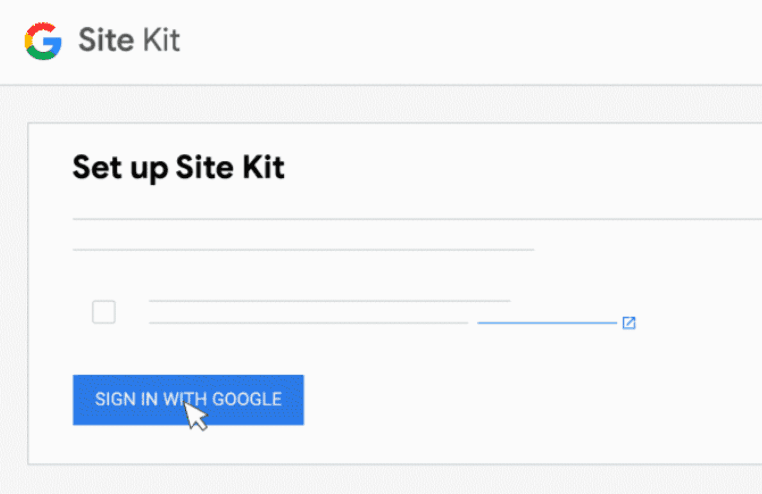
10. Siga o assistente e ative o Google Tag Manager e o Google Analytic 4.
11. Clique em Continuar para confirmar a propriedade do site após fornecer permissão.
12. Permita o acesso às informações da conta do Google selecionando Permitir.
13. Para adicionar o site ao Search Console, clique no botão Adicionar site.
14. Você configurou o plugin com sucesso.
15. Clique em Prosseguir para meu painel para prosseguir.
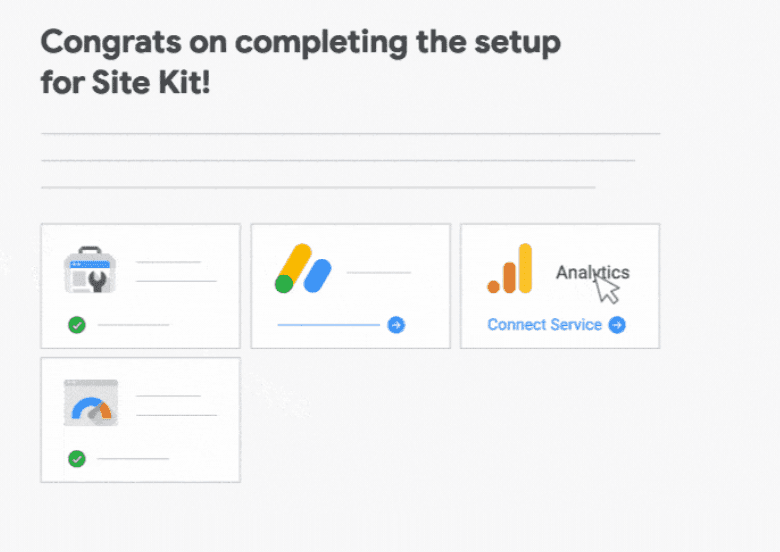
16. Selecione Site Kit e Dashboard no menu à esquerda.
17. Clique em Connect Service sob o título Analytics.
18. Continue a fornecer mais permissões clicando em Continuar. Como fornecer ao Site Kit acesso expandido à sua conta do Google e continuar integrando o WordPress ao Google Analytics.
19. Selecione a propriedade analítica que já existe e clique em Configurar Análise.
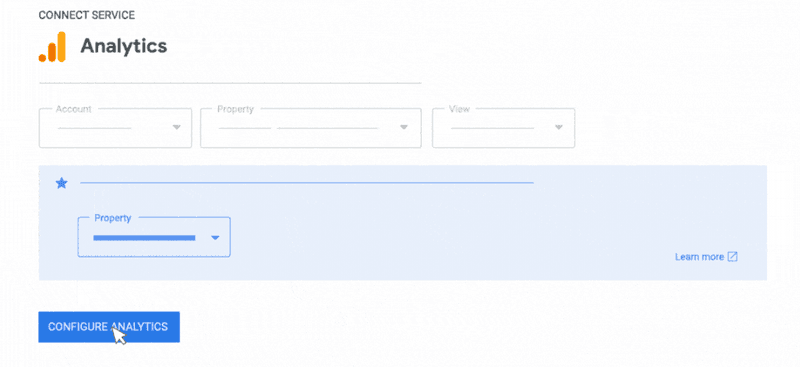
Agora, as análises estão configuradas.
Concluindo
O Google Analytics 4 e o Gerenciador de tags do Google permitem tomar decisões de marketing mais informadas e oferecem grandes melhorias no rastreamento da atividade do cliente.
Implemente esta versão mais recente usando GTM e aproveite a flexibilidade que o GA4 oferece.
Quer assistência para instalar GA4 e GTM? Ou migrando a tag do Google do GA3 para o GA4? Estamos aqui para ajudar, sinta-se à vontade para Faça contato conosco!