
Bir geliştirici olarak, muhtemelen bir noktada GTM'de Etiketleri (Tags) ve Tetikleyicileri (Triggers) yapılandıracaksınız. React tabanlı bir proje için GTM'nizde bir tıklama tetikleyicisini nasıl başlatacağınıza dair basit talimatlar arıyorsanız, doğru yerdesiniz. Hadi adım adım inceleyelim!
Bu makale, React tabanlı bir uygulamada tıklama tetikleyicisi yapılandırmak için gereken adımlarda size rehberlik edecektir. Temel GTM ile ilgili kavramlarda uzmanlaştığınızda, istenen etiket yönetimi yeteneklerini kullanmaya sadece birkaç yapılandırma adımı uzak olacaksınız. Peki, Google Tag Manager nedir ve Etiketler ile Tetikleyiciler işlevleri size nasıl fayda sağlar?
Google Tag Manager – GTM nedir ve nasıl kullanılır?
Google Tag Manager (GTM), temel kod yapılandırmasının ardından, herhangi bir web sitesinde veya mobil uygulamada etiketlerin basit entegrasyonunu sağlayan bir etiket yönetim sistemidir. GTM kullanmanın temel avantajı, etiket ayarlarını doğrudan web paneli arayüzünden değiştirme yeteneğidir. Bu belirtildiğine göre, GTM ile uğraşırken anlaşılması gereken üç temel fikir vardır:
- Etiketler, web sitenizden veya mobil uygulamanızdan toplanan analitik verileri toplayan ve ileten kod parçacıkları veya takip pikselleridir (Facebook pikseli gibi).
- Tetikleyiciler, olayları izler ve etiketlerin ne zaman yürütüleceğine karar verir.
- Değişkenler, etiketlerin veya tetikleyicilerin gerektirebileceği ek verilerle ilgilidir (örneğin, bu etiketi URL /some/url olduğunda çalıştır).
Google Tag Manager kullanmanın avantajları nelerdir?
Google Tag Manager sezgisel ve kapsamlı bir web sitesi ve dijital pazarlama aracı olduğu için işletmenize ve ekibinize çeşitli avantajlar sunar. Aşağıda Google Tag Manager kullanmanın dört temel avantajı yer almaktadır.
1. GTM KODLAMA BİLGİSİ GEREKTİRMEZ
Google Tag Manager, pazarlamacılar da dahil olmak üzere herkesin önemli teknik becerilere sahip olmadan etiketleri uygulamasını sağlar. Kullanıcı dostu arayüz, kullanıcıların web geliştiricilerinin yardımı olmadan GTM takip kodunu değiştirmesine, silmesine veya eklemesine olanak tanır; ancak bu alanda bir geçmişe sahip olunması önerilir. Bu, yetersiz teknik desteğe sahip küçük firmaların internet takibini en üst düzeye çıkarmasını sağlar.
2. GTM ESNEKLİK VE DENEYLEMEYE İZİN VERİR
GTM bir web geliştirici gerektirmediği için pazarlamacıların çeşitli teknik ve kavramları denemelerine ve test etmelerine olanak tanır. Dış desteğe ihtiyaç duymadan denemelerin uygulanmasını ve pazarlama planlarının gelişen dijital pazarlama trendlerine göre iyileştirilmesini sağlar.
3. GTM DAHA HIZLI SAYFA YÜKLEME HIZLARINI DESTEKLER
Google Tag Manager, etiketleri senkronize bir şekilde değil, asenkron olarak yürütmek üzere yapılandırılmıştır. Bu, her etiketin tüm etiketlerin yüklenmesini beklemek yerine, yüklemeden hemen sonra devreye alınması anlamına gelir. Bu, yavaş yükleme hızına sahip bir etiketin diğerlerinin uygulanmasını engelleme olasılığını ortadan kaldırır.
4. GTM HERŞEYİ TEK NOKTADA YÖNETİYOR
Tüm GTM takip kodları ayrı platformlarda geliştirilip yönetilmek yerine tek bir konumda tutulduğu için GTM, etiket kullanma sürecini basitleştirir ve geliştirir. Tüm dağıtılan etiketleri tek bir arayüzden oluşturma ve görüntüleme yeteneği, mükerrerliği ve potansiyel hataları önleyerek verimlilikte önemli bir artış sağlar.
Google Tag Manager'ın amacı nedir?
GTM, sonsuz sayıda web sitesi ve dijital pazarlama etkinliğini takip etme kapasitesine sahiptir, ancak çoğu kuruluş bunlardan sadece birkaçı kullanır.
- İndirmeler
- Kaydırmalı içerikler
- Tıklamalar
- Formlar
- Videolar
1. PDF İNDİRMELERİNİ İZLEYİN
Dijital pazarlama stratejilerinin bir parçası olarak, birçok şirket web sitelerinde kılavuzlar ve beyaz bültenler (white papers) gibi indirilebilir PDF'ler sunmaktadır. Ancak, indirmelere ilişkin istatistiklere erişiminiz yoksa, etkili bir plan önemli ölçüde engellenmiş olur.
Google Tag Manager, PDF indirmelerini izlemek ve performanslarını değerlendirmek için kullanılır. İndirmeleri takip edebildiğinizde, toplanan verileri yararlı içgörülere dönüştürürsünüz.
- En yüksek ve en düşük indirmelerinizi belirleyin.
- Bir indirme işleminin neden başarılı veya başarısız olduğunu belirleyin
- İndirmelerinizi artırmak için stratejiler düşünün ve ilerlemenizi izlemek için GTM kullanın.
2. KAYDIRMA DAVRANIŞINI İZLEYİN
GTM'in web sitenizdeki ve sayfalarınızdaki kaydırma etkinliğini algılama yeteneği, onu kullanmak için bir başka teşviktir.
İnsanların web sitenizin içeriğine nasıl göz attığını ve etkileşim kurduğunu anlamak, site aktivitesi hakkında değerli bilgiler sağlar.
- Sayfa alanlarının hangileri sıklıkla ziyaret ediliyor?
- Hangi bilgiler daha fazla veya daha az ilgi çekicidir?
- Ziyaretçilerin çoğunun kaydırmayı bıraktığı yer
Toplanan GTM verileriyle, site kullanıcılarının çoğunluğunun her sayfada nasıl gezindiğine dair kapsamlı bir tablo oluşturabilirsiniz. Karşılığında, web sitenizdeki kullanıcı deneyimini geliştirmek için bir strateji geliştirebilirsiniz.
- Sitenizi nasıl yapılandırdığınız
- Hangi materyalleri paylaşıyorsunuz?
- iyileştirmeye ihtiyaç duyan konumlar
3. BAĞLANTI TIKLAMALARI İSTATİSTİKLERİ VE KAYIT
Google Tag Manager'ın bağlantı tıklamalarını, özellikle de ziyaretçilerin web sitenizdeki URL'lere tıklama eylemlerini takip edebilmesi bir avantajdır. Sadece bir kullanıcının kaydırma davranışını değil, aynı zamanda tıklama faaliyetlerini de bilmek, web sitenizdeki yolculuklarına dair önemli içgörüler sağlar.
- Sitenizin ziyaretçisi 1 sayfasından diğerine nasıl geçiyor?
- Hangi harekete geçirici mesajlar (CTA'lar) en çok tıklamayı alıyor?
Google Tag Manager'ı sadece bağlantı tıklamalarını anlamak için değil, aynı zamanda bu verilerle harekete geçmek için de kullanmalısınız.
- Dönüşümleri maksimize etmek için web sitelerini birkaç tıklamayla yenileyin veya sayfaları birkaç tıklamayla inceleyin.
- Hangi faktörlerin bir CTA'nın (eylem çağrısı) yüksek tıklama oranına katkıda bulunduğunu öğrenin ve daha düşük tıklama oranına sahip CTA'lar için metinleri gözden geçirin.
4. FORM GÖNDERİM TAKİBİ
Bir bültene kaydolmak, bir anketi doldurmak veya bir etkinliğe kayıt yaptırmak, bir web sitesinde belirli bir amaca ve işleve sahip formların örnekleridir. GTM, doğru form gönderim takibi sağlar.
Form takibi için neden Google Tag Manager kullanılmalı:
- Form gönderimleri yoluyla oluşturulan web sitesi potansiyel müşteri verilerini raporlayın.
- Bir kampanyanın ROI'sini gönderilen form sayısına göre hesaplayın.
5. VİDEO ETKİNLİKLERİNİ İZLEYİN
Videolar, giderek artan popülariteye sahip dijital pazarlama taktikleridir. Video materyallerinin yaygınlaşmasıyla birlikte, insanların bilgilerle nasıl etkileşime girdiğini anlamak gereklidir.
- Bireyler videoyu nasıl gördü
- Klibi ne kadar süreyle görüyorlar?
- Videoyu bitirdiklerinde veya bitirirlerse
Videolarınızdan elde edilen veriler, kuruluşunuzun video stratejisine ışık tutabilir.
- Gelecekte videolar nasıl oluşturulacak
- Hedef kitleniz hangi tür içerikleri tercih ediyor?
- Şirketinizin müşterileri için ideal video uzunluğu
Bir GTM hesabı oluşturma
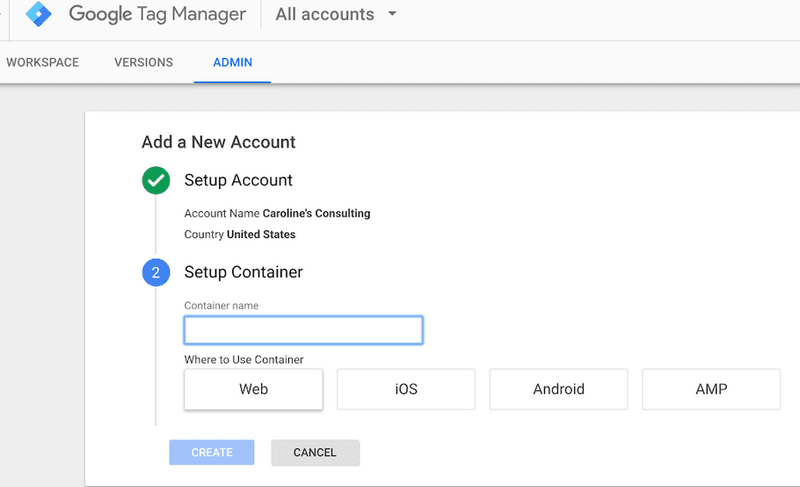
Ücretsiz bir hesap oluşturmak basit bir 2 adımlı prosedürdür, ancak mevcut Google Analytics ve Gmail hesaplarınızdan farklıdır. Sizin için sorunsuz bir hesap kurulumu sağlamak amacıyla, hesap oluşturma prosedürümüzü belgeledik. Arayüz şu görünüme sahip olmalıdır:

İşte izlenecek adımlar:
Adım #1 Hesap için kaydolun.
Google Tag Manager sayfasındaki yeşil "Ücretsiz Kaydol" düğmesine tıklayın. Sizden hesap adınız (işletme), ülkeniz, web sitenizin URL'si ve Google Tag Manager'ı kullanmak istediğiniz konumlar (web, iOS, android, AMP) istenecektir. İşlemi tamamladığınızda mavi "Oluştur" düğmesine tıklayın.
Adım #2 Sitenize js kodlarını ekleyin
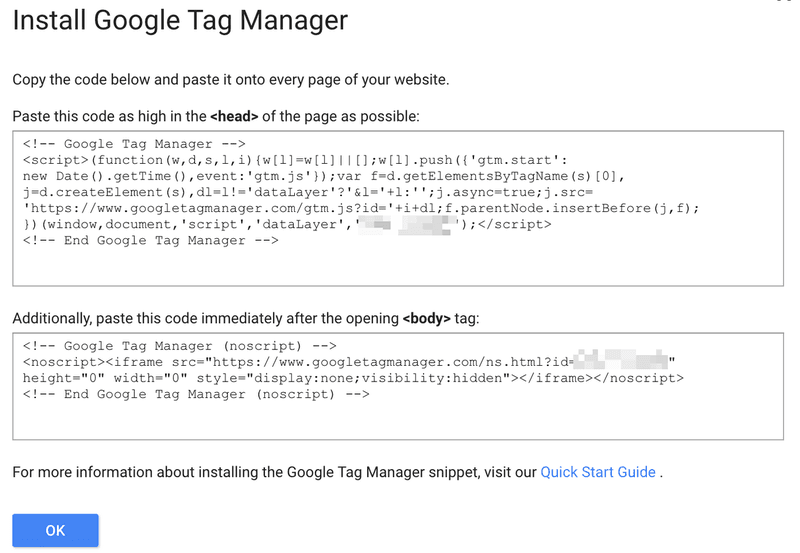
Ardından, bir kodun sayfanızın <head> kısmının üst kısmına, diğer kodun ise açılış <body> etiketinden sonra yerleştirilmesi için kodlar ve talimatlar sağlanacaktır. Bu işlemi şimdi yapabilir veya kodları web sitenize daha sonra uygulayabilirsiniz (kodlara panelinizden erişilebilir). İşlemi tamamladığınızda "Tamam"a tıklayın.
Adım #3 Bir Etiket Oluşturun
Bir Google Tag Manager hesabına sahip olduğunuzda, bir etiketi nasıl hemen yerleştireceğinizi anlamak isteyeceksiniz.
Google Tag Manager, sonsuz sayıda etiket kurulumuna olanak tanır.
Bu, hedef kitlenizin davranışları hakkında derinlemesine raporlar geliştirmek için yararlıdır, ancak etiketleriniz iyi organize edilmemişse verimsiz hale gelebilir.
Google, etiketler için şu adlandırma standardını öneriyor: etiket türü – uygulama adı – ayrıntı.
Belki bir etiketleme ayarını "AdWords dönüşümleri – iOS – Şubat 2018 kampanyası" ve bir diğerini "Google Analytics – CTA – Hakkımızda sayfası" olarak tanımlarsınız.
Böylece, belirli kampanyalara veya sitelere ait verileri doğru bir şekilde tanımlayabilir ve toplayabilirsiniz.
Örneğin, ikinci etiket olan "Google Analytics – CTA – Hakkımızda sayfası", Hakkımızda eylem çağrısı (call-to-action) butonunuzun performansını gösterir. Bu bilgi önemlidir ve etiketlerinize "CTA butonu" gibi daha genel bir isim verirseniz kaybolabilir.
Bunu netleştirdiğimize göre, bir etiketin nasıl oluşturulacağını görelim:
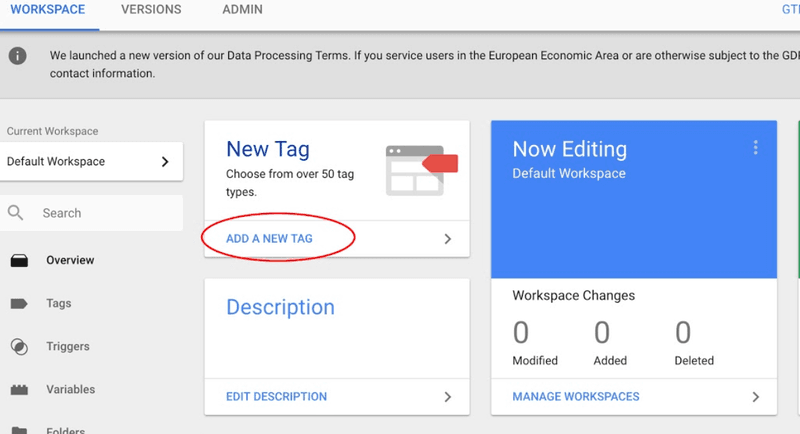
Adım #3.1 Google Tag Manager panelinde yeni bir etiket oluşturun.
Google Tag Manager panelinizde "Yeni Etiket Ekle" seçeneğine tıklayın (aşağıda kırmızı ile daire içine alınmıştır).
Adım #3.2 Etiketinizi yapılandırın.
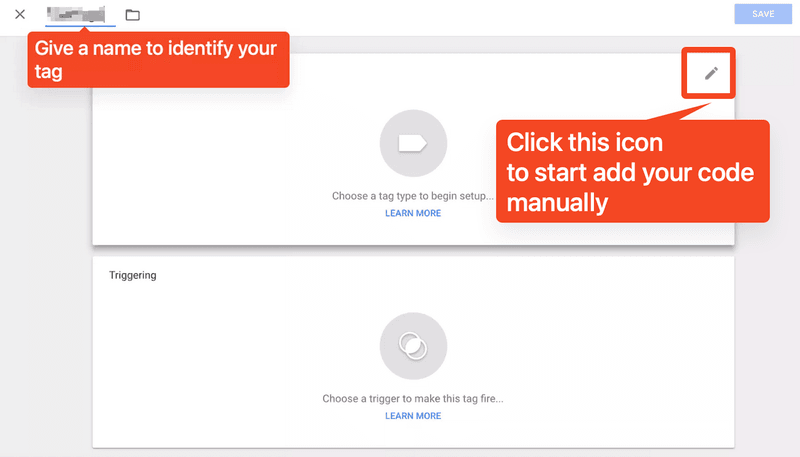
Bir etiket türü seçmek için sayfanın üst kısmındaki "Etiket Yapılandırması" kutusunun herhangi bir yerine tıklayın.
Kodunuzu doğrudan aşağıya ekleyebilirsiniz veya bir sonraki adımda bir şablonla başlayabilirsiniz.
Adım #3.3 Bir etiket türü seçin.
Birkaç etiket türü vardır (bunların tamamı burada görüntülenmez ve bir etiket türünü özelleştirebilirsiniz). Uygulamanız ve web siteniz için Google Analytics web sayfası ziyaretçi takibini kurmak isterseniz lütfen "Google Analytics 4" seçeneğini belirleyin.
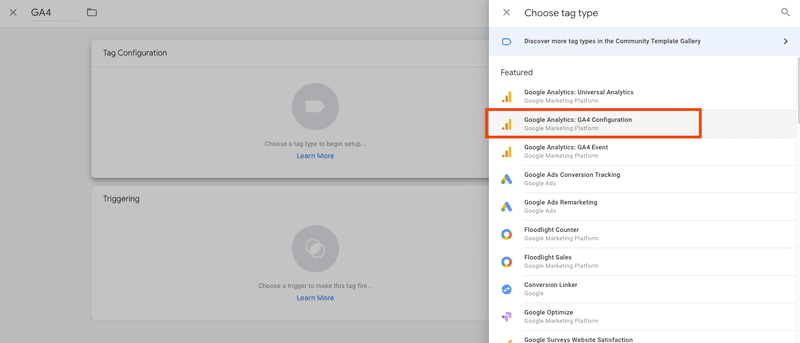
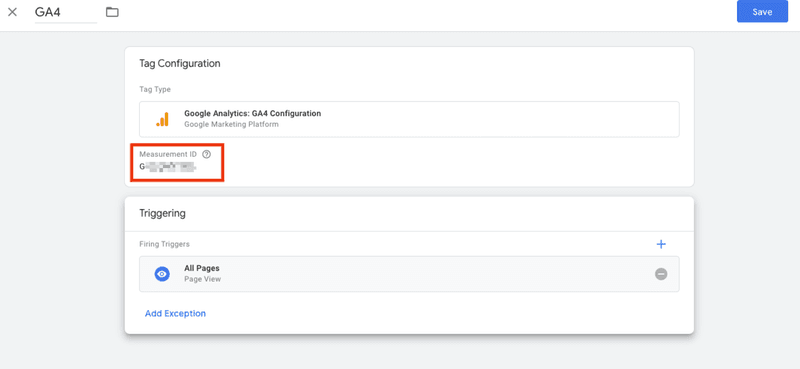
Adım #3.4 Web sitenizin GA4 bağlantısı
Ölçüm Kimliğinizi girebileceğiniz bir kutu olacaktır. Ölçüm Kimliğinizi hesabınızdan kopyalayın ve bu alana yapıştırın.
*Bundan önce tamamlamanız gerekir web sitenizin GA4 yapılandırması.
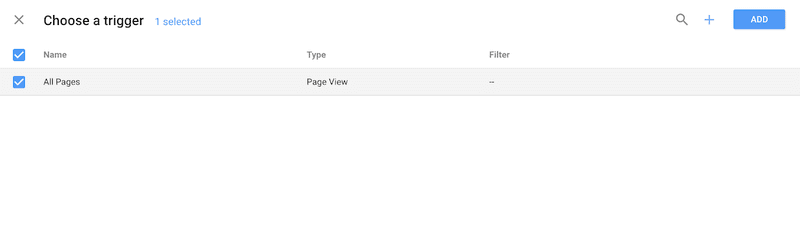
Adım #3.5 Bir tetikleyici seçerek etiketin ne zaman kaydedileceğini belirleyin.
Bir tetikleyici seçin (tetikleyici, etiketin kaydedilmesini istediğiniz andır, örneğin "bir kullanıcı sayfayı her görüntülediğinde"). Web sayfalarımın herhangi biri görüntülendiğinde veri almak için "Tüm Sayfalar"ı seçtim, ancak seçiminiz hedeflerinize bağlı olarak değişebilir.
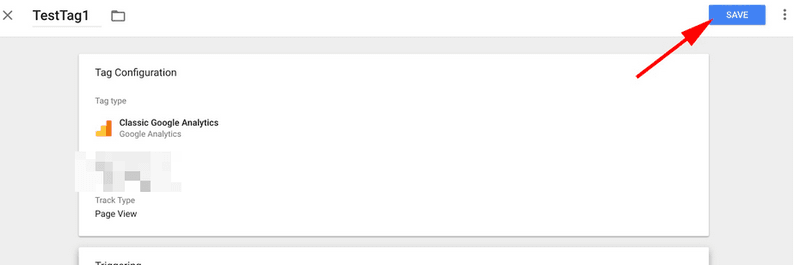
Adım #3.6 Etiketinizi kaydedin.
"Etiket Yapılandırması" ve "Tetikleme" kutularındaki bilgilerden memnun kaldığınızda mavi "Kaydet" düğmesine tıklayın.
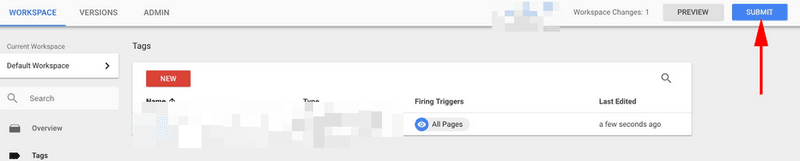
Adım #4 "Gönder" butonuna basarak etiketinizi etkinleştirin.
Ardından mavi "Gönder" düğmesine tıklayın. Bunu yapmazsanız etiketiniz çalışmayacaktır.
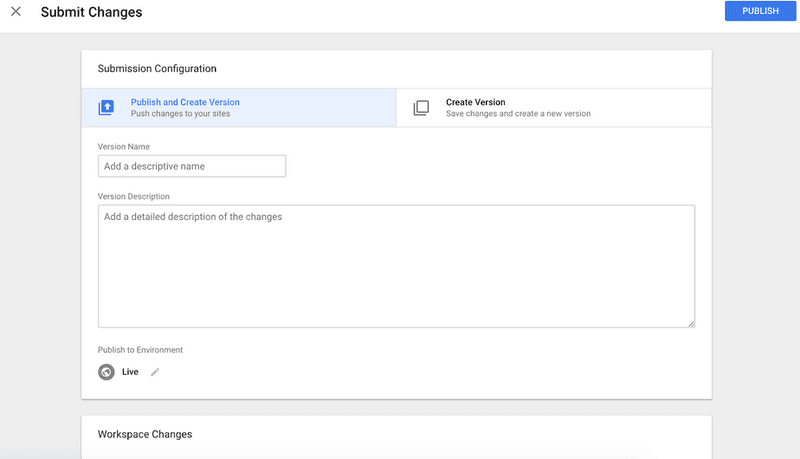
"Gönder" butonuna tıkladığınızda, bu "Gönderim Yapılandırması" sayfası yüklenecektir. Mevcut seçenekler "Yayınla ve Versiyon Oluştur" ve "Versiyon Oluştur"dur. Etiketi tüm site sayfalarıma aktarmaya hazır olduğum için "Yayınla ve Versiyon Oluştur" seçeneğini seçtim ve ardından ekranın sağ üst köşesindeki mavi "Yayınla" butonuna tıkladım.
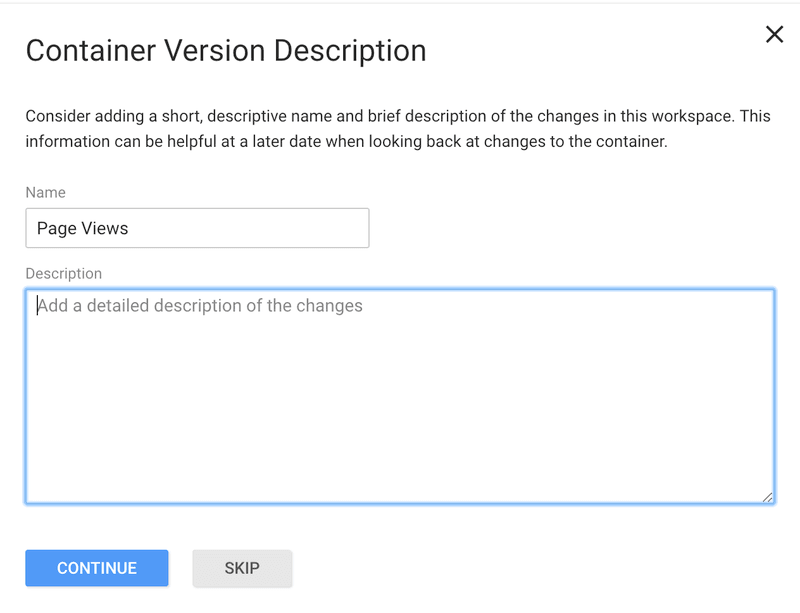
Adım #5 Etiketlerinizi düzenlemek için onlara bir ad ve açıklama ekleyin. [İSTEĞE BAĞLI]
Son olarak, bu "Konteyner Versiyon Açıklaması" gösterilecektir. Etiketlerinizi yapılandırılmış tutmak için her etikete, onunla neyi yakalamaya çalıştığınızı açıklayan bir isim ve açıklama verin.
WordPress için Google Tag Manager
Eğer kuruluşunuz web sitesini barındırmak için WordPress kullanıyorsa, Google Etiket Yöneticisi'ni WordPress'ye entegre etmek basit ve kod gerektirmeyen bir işlemdir.
Site Kit, Google tarafından oluşturulan resmi WordPress eklentisidir. Site Kit, Google Tag Manager gibi temel Google araçlarının kurulumunu ve yapılandırmasını basitleştirir ve web üzerinde nasıl başarılı olunacağına dair yetkin, güncel rehberlik sağlar. Site Kit'in desteklediği Google ürünleri listesini inceleyin.
İşte izlenecek adımlar:
1. WordPress hesabınızda oturum açın.
2. Sitenizin herkese açık olduğundan, yani bakım modunda olmadığından veya parola korumalı olmadığından emin olun.
3. Soldaki menüde Eklentiler'e tıklayın.
4. Eklentiler sayfasının üst kısmında Yeni ekle'yi tıklayın ve ardından "Site Kiti"ni arayın.
5. Google Site Kit sayfasında Şimdi Yükle'yi tıklayın.
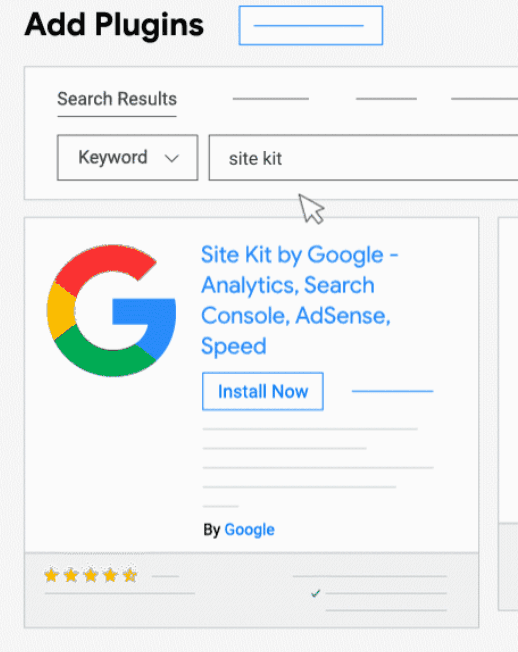
6. Eklenti yüklendikten sonra soldaki menüden Eklentiler'i seçin.
7. "Google Site Kit"in altındaki Etkinleştir'i tıklayın
8. Eklenti etkinleştirildikten sonra soldaki Site Kiti'ne tıklayın.
9. Google ile Oturum Aç'ı tıklatarak Google hesabınızla oturum açın.
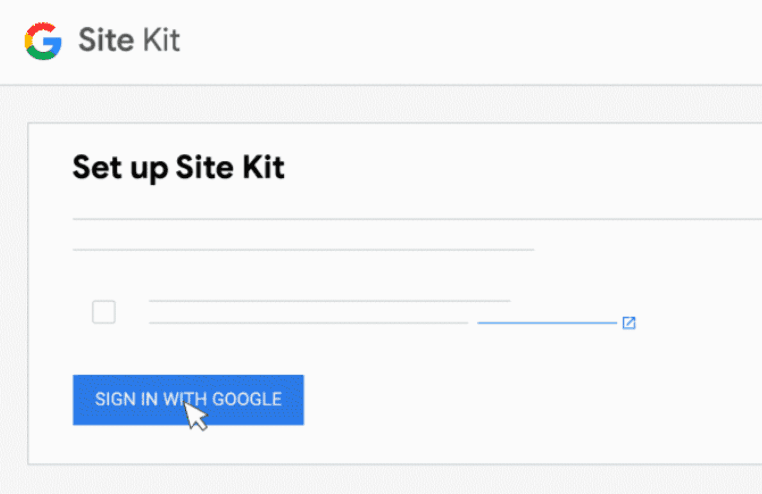
10. Sihirbazı izleyin ve Google Etiket Yöneticisi ile Google Analytic 4'ü etkinleştirin.
11. İzin verdikten sonra sitenin sahipliğini onaylamak için Devam'a tıklayın.
12. İzin Ver'i seçerek Google hesap bilgilerine erişime izin verin.
13. Siteyi Search Console'a eklemek için Site ekle düğmesini tıklayın.
14. Eklentiyi başarıyla kurdunuz.
15. Devam etmek için Kontrol Panelime Devam Et öğesine tıklayın.
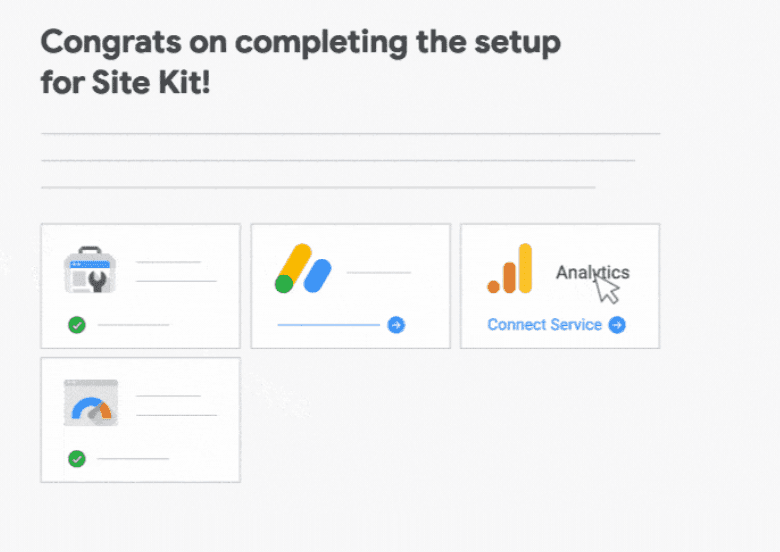
16. Soldaki menüden Site Kiti ve Kontrol Paneli'ni seçin.
17. Analytics başlığı altında Connect Service'e tıklayın.
18. Devam'ı tıklatarak daha fazla izin sağlamaya devam edin. Site Kit'in Google hesabınıza genişletilmiş erişimini nasıl sağlarsınız ve WordPress'yi Google Analytics'e entegre etmeye nasıl devam edersiniz?
19. Zaten mevcut olan analitik özelliğini seçin ve ardından Analitiği Yapılandır'a tıklayın.
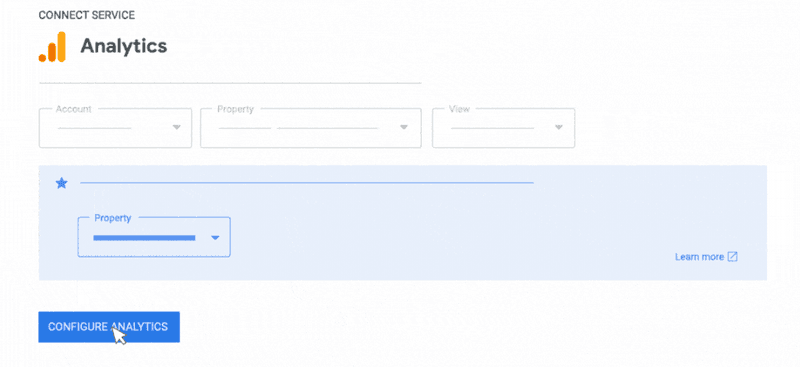
Şimdi, analitikler yapılandırıldı.
Özetle
Google Analytics 4 ve Google Tag Manager, daha bilinçli pazarlama kararları vermenizi sağlar ve müşteri etkinliğinin takibinde büyük iyileştirmeler sunar.
GTM kullanarak bu daha güncel sürümü uygulayın ve GA4'ün sunduğu esneklikten yararlanın.
GA4 ve GTM Kurulumu İçin Yardıma mı İhtiyacınız Var? Veya Google Etiketini GA3'ten GA4'e Taşımak mı İstiyorsunuz? Yardım etmek için buradayız, lütfen çekinmeyin İletişime Geçin bizimle!