
اک ڈویلپر دے طور تے، تسی غالباً کسی وی ویلے GTM وچ Tags تے Triggers کنفیگر کرو گے۔ جے تسی React-بنیاد یافتہ پروجیکٹ لئی اپنے GTM وچ کلک ٹرگر شروع کرن دے سادہ ہدایات لبھ رہے او، تے تسی صحیح جگہ تے آئے او۔ آؤ ایہنوں مرحلہ وار پڑھدے آں!
ایہہ آرٹیکل تہانوں React-بنی ایپلی کیشن وچ کلک ٹرگر کنفیگر کرن دے طریقے سمجھائے گا۔ جدوں تسیں GTM نال جڑے بنیادی تصورات وچ مہارت حاصل کر لوو گے، تے تسیں صرف کجھ کنفیگریشن سٹیپس دور ہوو گے اپنے مطلوبہ ٹیگ مینجمنٹ فیچرز نوں استعمال کرن توں۔ تے فیر Google Tag Manager کی اے، تے ٹیگز تے ٹرگرز دے فیچرز تہاڈے لئی کیویں فائدہ مند نیں؟
Google Tag Manager – GTM کی اے تے ایہنوں کیویں استعمال کیتا جائے؟
Google Tag Manager (GTM) ٹیگ سنبھالن دا سسٹم اے۔ بنیادی کوڈ مقرر کرن توں بعد ایہ کسی وی ویب سائٹ یا موبائل ایپ وچ ٹیگ جوڑنا سوکھا بناؤندا اے۔ GTM دا وڈا فائدہ ویب پینل توں سیدھا ٹیگ دیاں سیٹنگاں بدل سکنا اے۔ GTM نال کم کردیاں تین بنیادی خیال سمجھنا ضروری نیں:
- ٹیگز کوڈ دے ٹکڑے یا ٹریکنگ پکسلز (جیویں کہ Facebook پکسل) ہوندے نیں جیہڑے تہاڈی ویب سائٹ یا موبائل ایپلی کیشن توں اکٹھا کیتا گیا اینالیٹکس ڈیٹا جمع کردے نیں تے اگے بھیجدے نیں۔
- Triggers واقعات نوں مانیٹر کردے نیں تے ایہ فیصلہ کردے نیں کہ ٹیگز نوں کدوں چلانا اے۔
- ویری ایبلز اس اضافی ڈیٹا نال متعلق نیں جدی ضرورت ٹیگز یا ٹرگرز نوں ہو سکدی اے (مثلاً ایس ٹیگ نوں اس ویلے چلاؤ جدوں URL /some/url ہووے)۔
Google Tag Manager استعمال کرن دے کی فائدے نیں؟
کیونکہ Google Tag Manager اک سمجھ ورگا تے جامع ویب سائٹ تے ڈیجیٹل مارکیٹنگ ٹول اے، ایس لئی ایہ تہاڈے کاروبار تے ٹیم نوں کئی فائدے دیندا اے۔ تھلے Google Tag Manager نوں استعمال کرن دے چار وڈے فائدے دتے گئے نیں۔
1. GTM لئی کوڈنگ دی ضرورت نہیں اے
Google Tag Manager کسے وی نوں، مارکیٹنگ کرن والیاں نوں وی، بغیر کسے وڈی تکنیکی مہارت دے ٹیگز لاگو کرن دے قابل بناندا اے۔ ایہدا استعمال وچ آسان انٹرفیس صارفین نوں ویب ڈویلپرز دی مدد دے بغیر GTM ٹریکنگ کوڈ نوں بدلن، ڈیلیٹ کرن یا شامل کرن دی اجازت دیندا اے، پر ایس شعبے وچ تجربہ ہونا بہتر اے۔ ایہہ کم تکنیکی مدد دی کمی نال پریشان چھوٹے کاروباراں نوں انٹرنیٹ ٹریکنگ نوں ودھان وچ مدد دیندا اے۔
2. GTM لچک تے تجربہ کرن دی سہولت دیندا اے
چونکہ GTM نوں ویب ڈویلپر دی ضرورت نہیں ہوندی، ایس لئی ایہہ مارکیٹرز نوں مختلف تکنیکاں تے تصورات نال تجربہ کرن تے اوہناں نوں ٹیسٹ کرن دے قابل بناندا اے۔ ایہہ بیرونی مدد دے بغیر ڈیجیٹل مارکیٹنگ دے نویں رجحانات دے مطابق تجربات کرن تے مارکیٹنگ پلانز نوں بہتر بنان وچ مدد کردا اے۔
3. GTM صفحے دی لوڈنگ سپیڈ نوں تیز کردا اے
Google Tag Manager نوں اس طرح ترتیب دتا گیا اے کہ ایہہ ٹیگز نوں synchronous دے بجائے asynchronous طریقے نال چلائے۔ ایس دا مطلب اے کہ ہر ٹیگ لوڈ ہون دے فوراً بعد چلیا جاندا اے، بجائے ایس دے کہ سارے ٹیگز لوڈ ہون دا انتظار کیتا جائے۔ ایہہ ایس گل دے امکان نوں ختم کر دیندا اے کہ کوئی سست لوڈ ہون والا ٹیگ دوجے ٹیگز دے کم وچ رکاوٹ بن سکے۔
4. GTM اکو جگہ تے سب کجھ سنبھالدا اے
GTM ٹیگز نوں استعمال کرن دے پورے عمل نوں سوکھا تے بہتر بناندا اے کیونکہ سارے GTM ٹریکنگ کوڈ نوں وکھرے پلیٹ فارمز تے بنان تے سنبھالن دے بجائے اک ہی جگہ تے رکھا جاندا اے۔ اک ہی انٹرفیس توں سارے لگے ہوئے ٹیگز نوں بنان تے ویکھن دی صلاحیت نال کم دوہرا ہون توں تے غلطیاں توں بچیا جاندا اے، جس نال پیداواریت وچ وڈی ودھوت ہوندی اے۔
Google Tag Manager دا مقصد کی اے؟
GTM ویب سائٹ تے ڈیجیٹل مارکیٹنگ دیاں بے شمار حرکتاں ٹریک کر سکدا اے، پر زیادہ تر ادارے انہاں وچوں صرف تھوڑیاں ورتدے نیں۔
- ڈاؤن لوڈز
- اسکرولز
- کلکس
- فارم
- ویڈیوز
1. PDF ڈاؤن لوڈز دی نگرانی کرو
اپنی ڈیجیٹل مارکیٹنگ حکمت عملی دے حصے دے طور تے، بہت ساریاں کمپنیاں اپنی ویب سائٹس تے ڈاؤن لوڈ کی کیے جا سکدے PDFs پیش کردیاں نیں، جیویں کہ گائیڈ لائنز تے وائٹ پیپرز۔ تاہم، جے تہاڈے کول ڈاؤن لوڈز دے بارے وچ اعداد و شمار تک رسائی نہیں اے، تے اک مؤثر منصوبہ کافی حد تک رکاوٹ دا شکار ہو جاندا اے۔
Google Tag Manager نوں PDF ڈاؤن لوڈز نوں مانیٹر کرن تے اوہناں دی کارکردگی دا اندازہ لانا لئی استعمال کیتا جاندا اے۔ اک واری جدوں تسیں ڈاؤن لوڈز نوں ٹریک کرنا سیکھ جاندے او، تے تسیں جمع کیتے گئے ڈیٹا نوں مفید معلومات وچ بدل سکدے او۔
- تہاڈے سب توں زیادہ تے سب توں گھٹ ڈاؤن لوڈز دا پتہ لانا۔
- ایہہ معلوم کرنا کہ ڈاؤن لوڈ کیوں کامیاب یا ناکام ہویا
- اپنے ڈاؤن لوڈ نوں ودھاؤن لئی حکمت عملی تے غور کرو، تے اپنی ترقی نوں مانیٹر کرن لئی GTM استعمال کرو۔
2. اسکرولنگ دے رویے نوں ٹریک کرو
تہاڈی ویب سائٹ تے پیجز تے اسکرولنگ دی سرگرمی نوں پہچانن دی GTM دی صلاحیت ایہنوں استعمال کرن دا اک ہور وڈا سبب اے۔
لوک تہاڈی ویب سائٹ دے مواد نوں کس طرح دیکھدے نیں تے اوہدے نال کس طرح جڑدے نیں، ایہنوں سمجھنا سائٹ دی سرگرمی بارے قیمتی معلومات دیندا اے۔
- کئی پیجز دے حصے اکثر وزٹ کیتے جاندے نیں۔
- کیہڑی معلومات زیادہ یا گھٹ دلچسپ ہوندی اے؟
- اوہ تھاں جتھے زیادہ تر وزیٹر اسکرول کرنا بند کردے نیں
جمع کیتے گئے GTM ڈیٹا نال، تسیں اک مکمل تصویر بنا سکدے او کہ ویب سائٹ دے زیادہ تر صارفین ہر صفحے نوں کس طرح دیکھدے نیں۔ بدلے وچ، تسیں اپنی ویب سائٹ تے یوزر ایکسپیرینس نوں بہتر بنان لئی اک حکمت عملی تیار کر سکدے او۔
- تسی اپنی سائٹ دا ڈھانچہ کیسے بناندے او
- تسی کیہڑی مواد شیئر کردے او؟
- اوہ تھاں جیہڑے بہتر کرن دی ضرورت اے
3. لنک کلکس دے اعداد و شمار تے ریکارڈ
Google Tag Manager دی لنک کلکس نوں ٹریک کرن دی صلاحیت، یعنی اوہناں URLs نوں جیندے تے وزٹرز نے تہاڈی ویب سائٹ تے کلک کیتا، اک وڈا فائدہ اے۔ صرف صارف دے اسکرولنگ دے طریقے نوں ای نہیں، بلکہ اوہناں دی کلک کرن دی سرگرمی نوں جاننا وی تہاڈی ویب سائٹ دے دوران اوہناں دے سفر بارے اہم معلومات دیندا اے۔
- تہاڈی سائٹ دا وزٹر 1 صفحے توں دوجے صفحے تے کداں جاندا اے؟
- کدھے کال ٹو ایکشنز (CTAs) نوں سب توں زیادہ کلکس ملدے نیں؟
تہانوں Google Tag Manager نوں نہ صرف لنک کلکس نوں سمجھن لئی، بلکہ ایس ڈیٹا تے عمل کرن لئی وی استعمال کرنا چاہیدا اے۔
- کنورژن نوں زیادہ توں زیادہ کرن لئی تھوڑے کلکس نال ویب سائٹس نوں ریفریش کرو یا کئی کلکس نال پیجز دا معائنہ کرو۔
- سیکھو کہ کیہڑے عوامل اک CTA دے ہائی کلک تھرو ریٹ وچ مدد کردے نیں تے جنہاں CTA دا کلک تھرو ریٹ گھٹ اے، اوہناں دی کاپی نوں ٹھیک کرو۔
4. فارم جمع کروان دی ٹریکنگ
نیوز لیٹر لئی سائن اپ کرنا، سوالنامہ مکمل کرنا، یا کسے تقریب لئی رجسٹریشن کروانا، ایہ سارے ویب سائٹ تے خاص مقصد تے کم کرن والے فارمز دی مثالاں نیں۔ GTM فارم جمع کروان دی درست ٹریکنگ دی ضمانت دیندا اے۔
فارم ٹریکنگ لئی Google Tag Manager کیوں استعمال کریئے:
- فارم جمع کروان دے ذریعے ملنے والے ویب سائٹ لیڈز دی رپورٹ۔
- جمع کیتے گئے فارمز دی تعداد دے حساب نال اک مہم دے ROI دا حساب لاؤ۔
5. ویڈیو سرگرمیاں دی نگرانی کرو
ویڈیوز ڈیجیٹل مارکیٹنگ دا اک ہٹ ہون والا طریقہ اے جیہڑا ہݨ ودھدا جا رہا اے۔ ویڈیو مواد دے پھیلاؤ نال، ایہ سمجھنا ضروری اے کہ لوک معلومات نال کس طرح جڑدے نیں۔
- لوکاں نے ویڈیو نوں کداں ویکھیا
- اوہ کنا وقت تک کلپ ویکھدے نیں؟
- جے، یا جدوں، اوہ ویڈیو ویکھ کے مک گئے ہون
تہاڈیاں ویڈیوز توں ملیا ہویا ڈیٹا تہاڈی تنظیم دی ویڈیو حکمت عملی لئی مددگار ثابت ہو سکدا اے۔
- مستقبل دے ویڈیوز کداں بنائے جان گے
- تہاڈی آڈینس کیہڑا مواد پسند کردی اے؟
- تہاڈی کمپنی دے کلائنٹس لئی ویڈیو دی مثالی لمبائی
GTM اکاؤنٹ بنانا
اک مفت اکاؤنٹ بنانا اک سوکھا 2-step طریقہ اے، پر ایہ تہاڈے موجودہ Google Analytics تے Gmail اکاؤنٹس توں وکھرا اے۔ تہاڈے لئی اکاؤنٹ سیٹ اپ نوں سوکھا بنان لئی، اسیں اپنے اکاؤنٹ بنان دے طریقے نوں لکھیا اے۔ انٹرفیس دا انداز ایس طرح دا ہونا چاہیدا اے:

اگے ودھن دا طریقہ ایہہ اے:
قدم #1 اک اکاؤنٹ لئی رجسٹر کرو۔
Google Tag Manager والے صفحے تے سبز رنگ دا "Sign Up for Free" بٹن دباؤ۔ ایہہ تہاڈے اکاؤنٹ دا ناں (کاروبار)، ملک، تے ویب سائٹ دا URL، نالے اوہ تھاںواں پچھے گا جتھے تسی Google Tag Manager استعمال کرنا چاہندے او (web, iOS, android, AMP)۔ جدوں تہاڈا کم پورا ہو جائے تے نیلے رنگ دا "Create" بٹن دباؤ۔
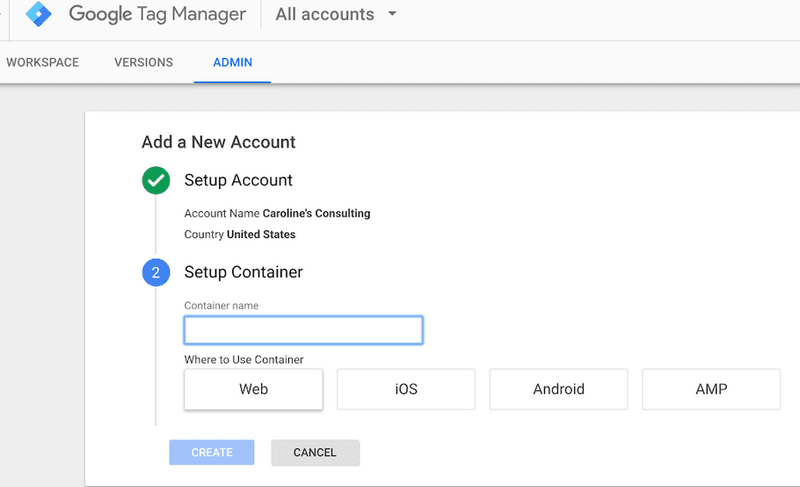
قدم #2 اپنی سائٹ وچ js کوڈز شامل کرو
فیر تہانوں کوڈز تے ہدایات دتیاں جان گیاں، جس وچ اک کوڈ تہاڈے پیج دے head> وچ تے دوجا کوڈ body> ٹیگ دے کھلن توں بعد رکھنا اے۔ تسی ایہ کم ہلے کر سکدے او یا بعد وچ اپنے ویب سائٹ تے کوڈز لا سکدے او (ایہ تہاڈے ڈیش بورڈ وچ موجود ن)۔ جدوں تسی کر لوو، تے "Ok" تے کلک کرو۔
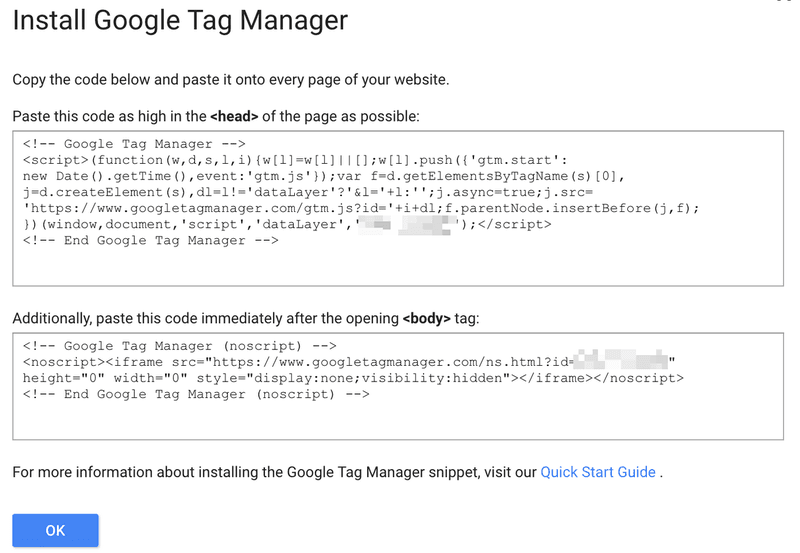
قدم #3 اک ٹیگ بناؤ
جدوں تہاڈا Google Tag Manager اکاؤنٹ بن جائے، تے تہاڈا جی کرے گا کہ تسی سمجھو کہ فوراً ٹیگ کِویں لگایا جاندا اے۔
Google Tag Manager وچ بے شمار ٹیگ سیٹنگاں بنائیاں جا سکدیاں نیں۔
ایہہ تہاڈی آڈینس دے رویے بارے تفصیلی رپورٹ تیار کرن لئی مفید اے، پر جے تہاڈے ٹیگز صحیح طریقے نال ترتیب نہ ہوئے تے ایہہ غیر مؤثر ہو سکدا اے۔
Google ٹیگز لئی ناں رکھن دا ایہ طریقہ تجویز کردا اے: ٹیگ دی قسم – ایپ دا ناں – تفصیل۔
شاید تسی اک ٹیگنگ سیٹنگ نوں "AdWords conversions – iOS – February 2018 campaign" تے دوجی نوں "Google Analytics – CTA – About Us page" طور تے پہچاندے او۔
ایس طرح، تسیں کجھ خاص مہمات یا ویب سائٹس دے متعلق ڈیٹا نوں بالکل صحیح طریقے نال پہچان تے اکٹھا کر سکدے او۔
مثال دے طور تے، دوجا ٹیگ، "Google Analytics – CTA – About Us page"، تہاڈے About Us کال ٹو ایکشن بٹن دی کارکردگی نوں ظاہر کردا اے۔ ایہ معلومات بہت ضروری اے تے جے تسی اپنے ٹیگز نوں "CTA button" ورگے عام نام دیو گے، تے ایہ معلومات کھو سکدی اے۔
Hun jiven ke asan eh saaf kar ditta hai, chalo vekhde haan ke tag kiven banaya janda hai:
قدم #3.1 Google Tag Manager دے ڈیش بورڈ تے اک نواں ٹیگ بناؤ۔
تہاڈے Google Tag Manager ڈیش بورڈ وچ، "Add a New Tag" تے کلک کرو (جو تھلے لال رنگ وچ دتا گیا اے)۔
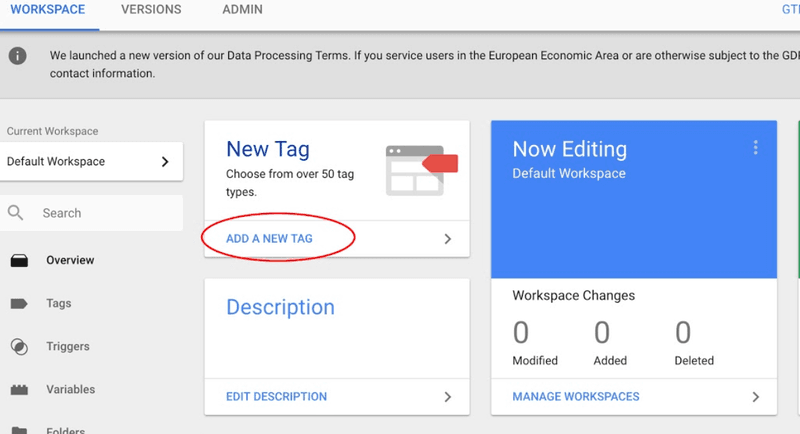
قدم #3.2 اپنا ٹیگ کنفیگر کرو۔
صفحے دے اُتے موجود "Tag Configuration" والے ڈبے وچ کِتے وی کلک کرو تاکہ تسی ٹیگ دی قسم چن سکو۔
تسی اپنا کوڈ تھلے براہِ راست شامل کر سکدے او۔ یا تسیں اگلے مرحلے وچ اک ٹیمپلیٹ نال شروع کر سکدے او۔
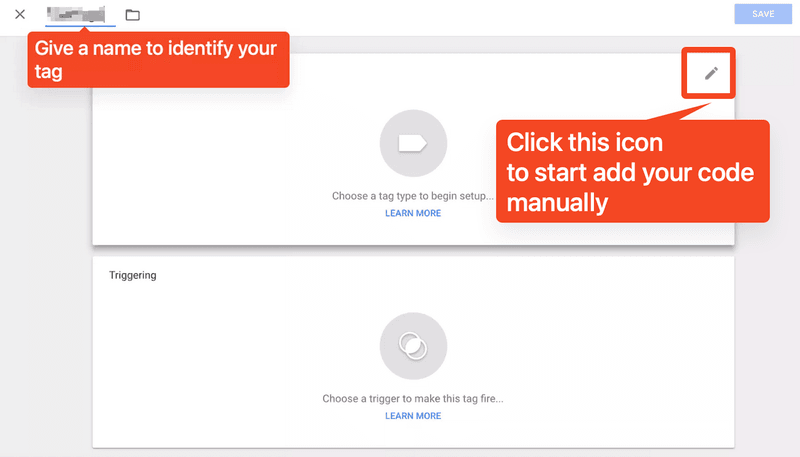
قدم #3.3 ٹیگ دی قسم منتخب کرو۔
کئی قسم دے ٹیگز ہن (ایہہ سارے ایتھے نہیں دکھائے گئے، تے تسیں ٹیگ دی قسم نوں اپنی مرضی نال وی بدل سکدے او)۔ جے تسیں اپنے ایپ تے ویب سائٹ لئی گوگل اینالیٹکس ویب پیج وزٹر مانیٹرنگ سیٹ اپ کرنا چاہندے او، تے مہربانی کر کے "Google Analytics 4" نوں منتخب کرو۔
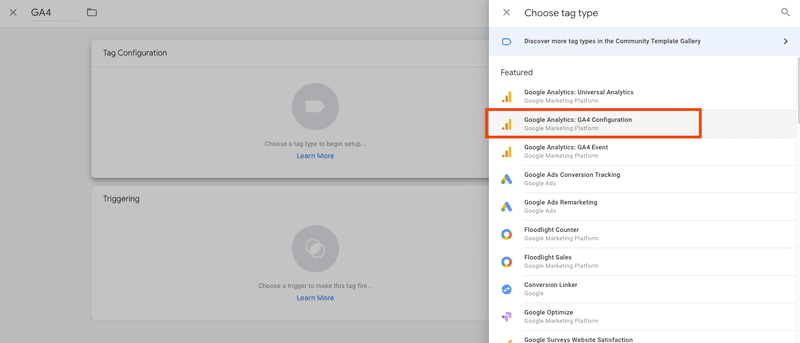
قدم #3.4 تہاڈی ویب سائٹ نوں GA4 نال جوڑو
تہاڈے لئی اک ڈبہ ہوئے گا جیدھے وچ تسی اپنی Measurement ID لکھ سکدے او۔ اپنے اکاؤنٹ توں اپنی Measurement ID کاپی کرو تے ایس خانے وچ پیسٹ کر دیو۔
*اس توں پہلاں، تہانوں مکمل کرنا پئے گا تہاڈی ویب سائٹ دی GA4 دی کنفیگریشن۔
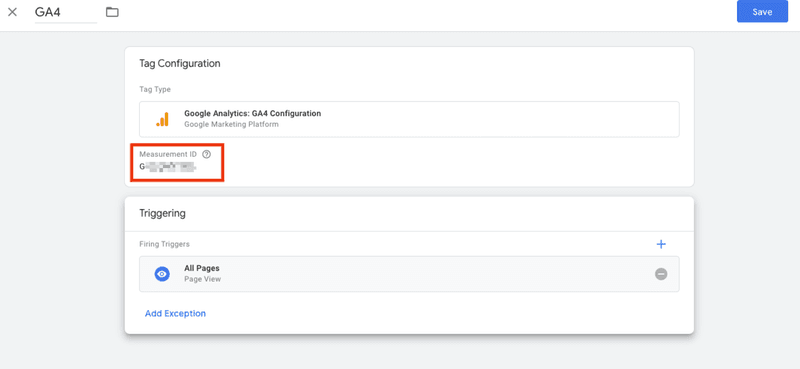
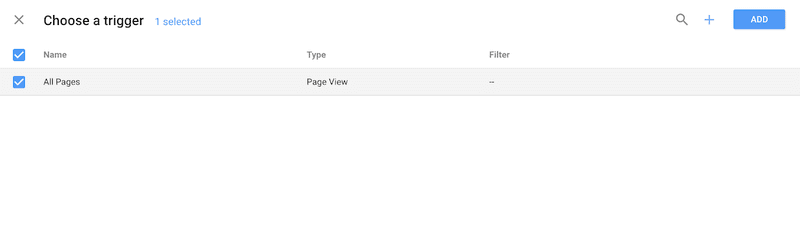
قدم #3.5 اک ٹرگر نوں چن کے ایہہ طے کرو کہ اک ٹیگ کدوں ریکارڈ ہونا اے۔
اک ٹرگر چݨو (ٹرگر اوہ ہوندا اے جدوں تسی چاہندے او کہ ٹیگ ریکارڈ ہووے، جیویں کہ "ہر واری جدوں کوئی صارف صفحہ ویکھدا اے")۔ میں نے "All Pages" نوں چݨیا اے تاکہ جدوں وی میرے ویب پیجز ویکھے جان تے ڈیٹا ملدا رہے، پر تہاڈی پسند تہاڈے مقاصد دے حساب نال وکھری ہو سکدی اے۔
قدم #3.6 تہاڈا ٹیگ محفوظ کرو۔
"Tag Configuration" تے "Triggering" والے ڈبیاں وچ معلومات نال مطمئن ہون توں بعد نیلے رنگ دا "Save" بٹن دباؤ۔
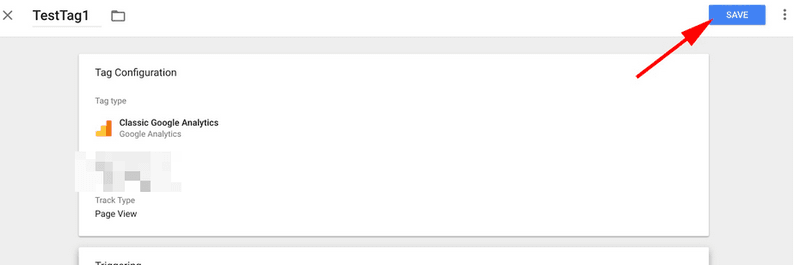
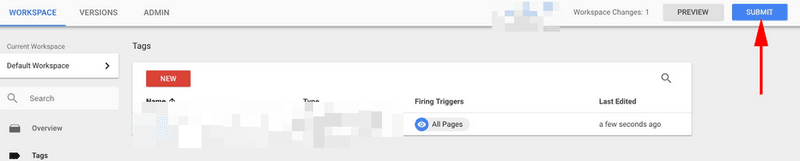
قدم #4 "Submit" بٹن نوں دبا کے تہاڈا ٹیگ ایکٹیویٹ کرو۔
ایہدے بعد نیلے رنگ دا "Submit" بٹن دباؤ۔ جدوں تسی ایہہ نہیں کرو گے تے تہاڈا ٹیگ کم نہیں کرے گا۔
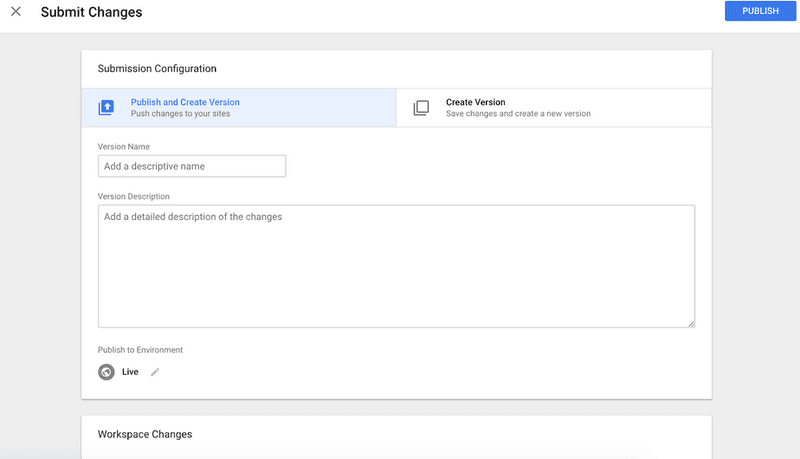
جدوں تسی "Submit" تے کلک کرو گے، تے ایہ "Submission Configuration" صفحہ لوڈ ہو جائے گا۔ "Publish and Create Version" تے "Create Version" دستیاب آپشنز نیں۔ میں نے "Publish and Create Version" نوں چنا تے فیر اسکرین دے اُپری دائیں کونے وچ نیلے رنگ دے "Publish" بٹن تے کلک کیتا، کیونکہ میں اپنے پورے سائٹ دے پیجز تے ٹیگ پٹھے لئی تیار سی۔
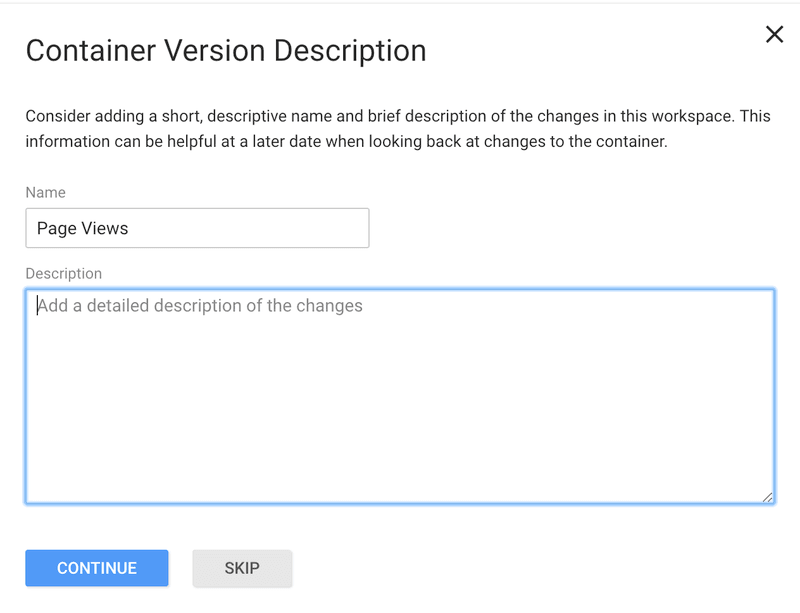
قدم #5 تہاڈے ٹیگز نوں ترتیب دین لئی اوہناں نوں ناں تے تفصیل دیو۔ [اختیاری]
Akhir وچ، ایہ "Container Version Description" نظر آئے گی۔ اپنے tags نوں structured رکھن لئی، ہر tag نوں اک ناں تے description دیو جیہڑی ایہ سمجھائے کہ تسی اوہدے نال کی capture کرن دی کوشش کر رہے او۔
WordPress لئی Google Tag Manager
جے تہاڈی تنظیم اپنی ویب سائٹ ہوسٹ کرن لئی WordPress استعمال کردی اے، تے WordPress وچ Google Tag Manager نوں شامل کرنا اک سادہ بغیر کوڈ (no-code) والا طریقہ اے۔
Site Kit گوگل ولوں بنایا گیا سرکاری WordPress پلگ ان اے۔ Site Kit ضروری گوگل ٹولز، جیویں کہ Google Tag Manager، دی انسٹالیشن تے کنفیگریشن نوں سوکھا بناندا اے، تے ویب تے کامیاب ہون لئی مستند تے تازہ ترین رہنمائی وی فراہم کردا اے۔ اوہناں گوگل پروڈکٹس دی لسٹ ویکھو جیہناں نوں Site Kit سپورٹ کردا اے۔
اگے ودھن دا طریقہ ایہہ اے:
1. اپنے WordPress اکاؤنٹ وچ لاگ ان کرو۔
2. یقینی بناؤ کہ تہاڈی سائٹ عوامی طور تے دستیاب اے، یعنی ایہ مینٹیننس موڈ وچ یا پاس ورڈ نال محفوظ نہیں اے۔
3. بائیں پاسے دے مینو وچ، Plugins تے کلک کرو۔
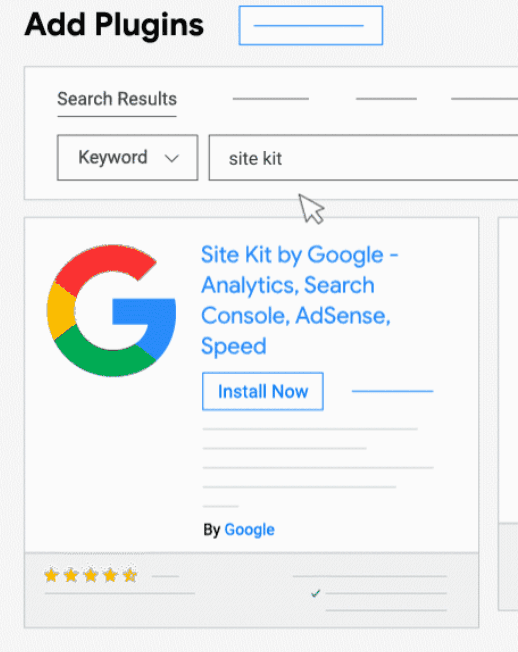
4. Plugins صفحے دے سب توں اُتے، Add new تے کلک کرو، فیر "Site Kit" لبھو۔
5. Google Site Kit دے صفحے تے 'Install Now' تے کلک کرو۔
6. جدوں پلگ ان انسٹال ہو جائے، تے بائیں پاسے دے مینو وچوں Plugins منتخب کرو۔
7. "Site Kit by Google" دے تھلے 'Activate' تے کلک کرو
8. جدوں پلگ ان ایکٹیویٹ ہو جائے، تے بائیں پاسے Site Kit تے کلک کرو۔
9. 'Sign in with Google' تے کلک کر کے اپنے گوگل اکاؤنٹ نال سائن ان کرو۔
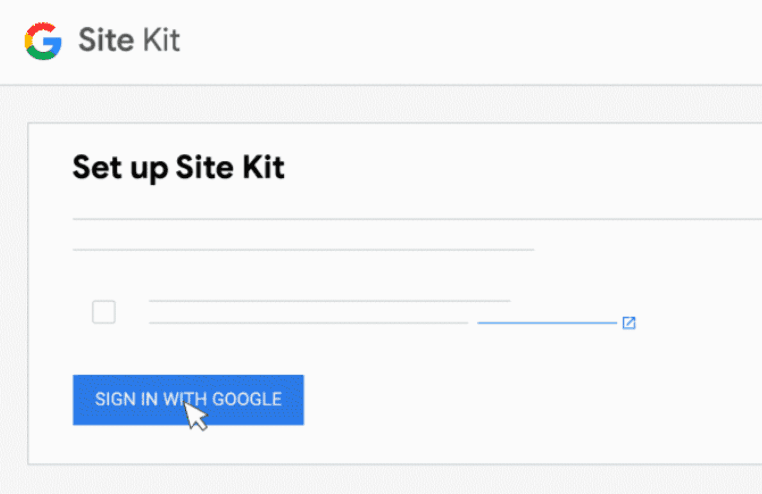
10. ویزرڈ (wizard) توں گزر کے Google Tag Manager تے Google Analytic 4 نوں فعال کرو۔
11. اجازت دین دے بعد سائٹ دی ملکیت دی تصدیق کرن لئی Proceed تے کلک کرو۔
12. Allow نوں چن کے گوگل اکاؤنٹ دی معلومات تک رسائی دی اجازت دیو۔
13. سائٹ نوں Search Console وچ شامل کرن لئی، Add site بٹن تے کلک کرو۔
14. تسی پلگ ان کامیابی نال سیٹ اپ کر لیا اے۔
15. اگے ودھن لئی Proceed to my Dashboard تے کلک کرو۔
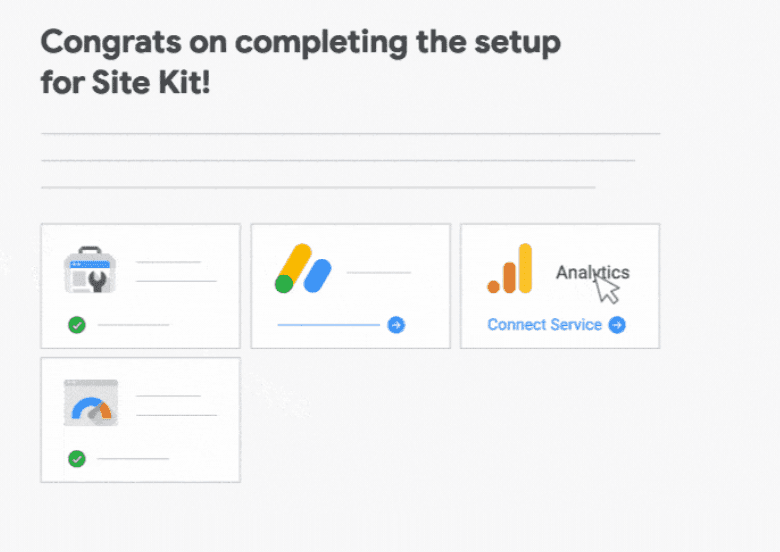
16. کھبے پاسے دے مینو وچوں Site Kit تے Dashboard نوں چنو۔
17. Analytics ہیڈنگ دے تھلے Connect Service تے کلک کرو۔
18. Continue تے کلک کر کے ہور اجازتاں دینا جاری رکھو۔ اپنے گوگل اکاؤنٹ نوں Site Kit دی وڈی رسائی کِویں دیو تے WordPress نوں Google Analytics نال جوڑنا جاری رکھو۔
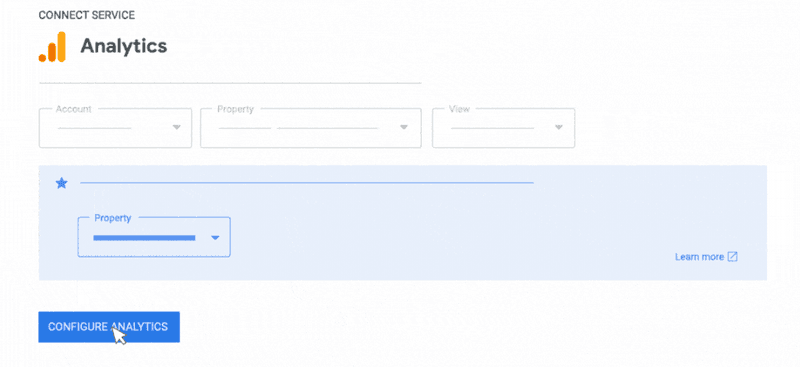
19. اوہ اینالیٹکس پراپرٹی چنو جیہڑی پہلے توں موجود اے، فیر Configure Analytics تے کلک کرو۔
Hun, analytics set kar ditte gaye ne.
اختتام
Google Analytics 4 تے Google tag Manager تہاڈے نوں مارکیٹنگ دے بہتر فیصلے کرن وچ مدد دیندے نیں تے کلائنٹ دی سرگرمی نوں ٹریک کرن لئی وڈی بہتری فراہم کردے نیں۔
GTM نال ایہ نواں ورژن لاگو کرو تے GA4 دی لچک ورتو۔
کی تانوں GA4 تے GTM انسٹال کرن وچ مدد چاہیدی اے؟ یا گوگل ٹیگ نوں GA3 توں GA4 وچ منتقل کرنا اے؟ اسیں تہاڈی مدد لئی ایتھے موجود آں، مہربانی کر کے بلا جھجھک رابطہ کرو ساڈے نال!